Fix de UPK Incorrecto / UPK Not Found / UPK Cambió
https://www.zkcompartidos.com.ar/index.php/s/TYjHjZxAPts6pKF
El documento incluye todos los pasos para que puedan arreglar las fallas de UPK.
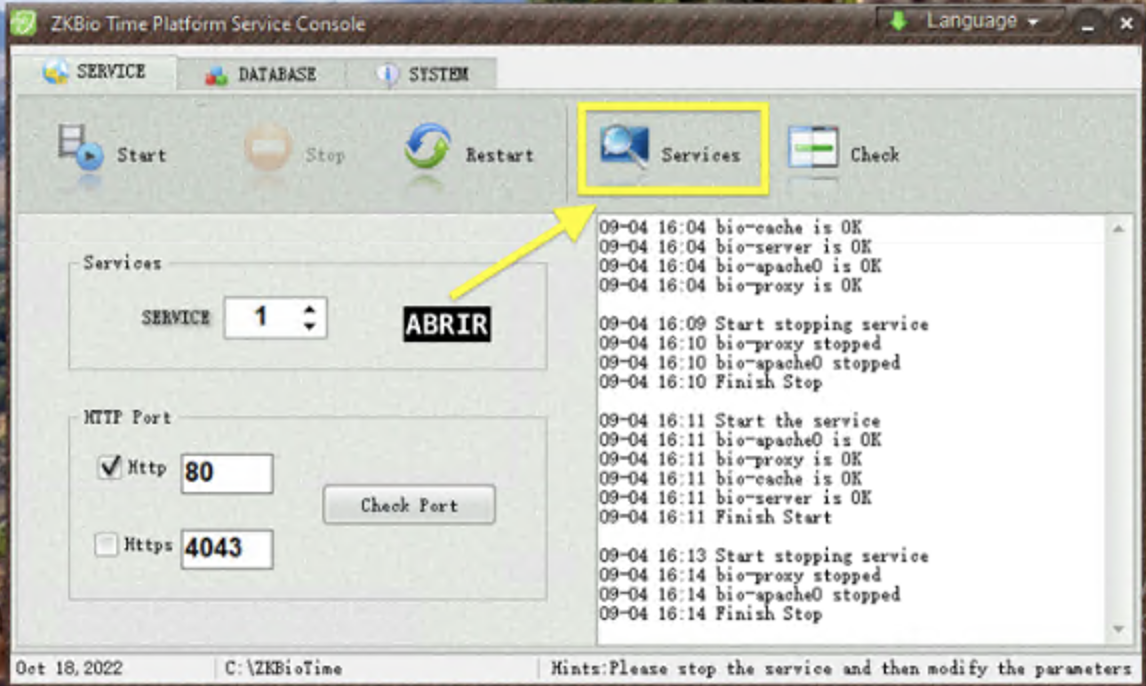
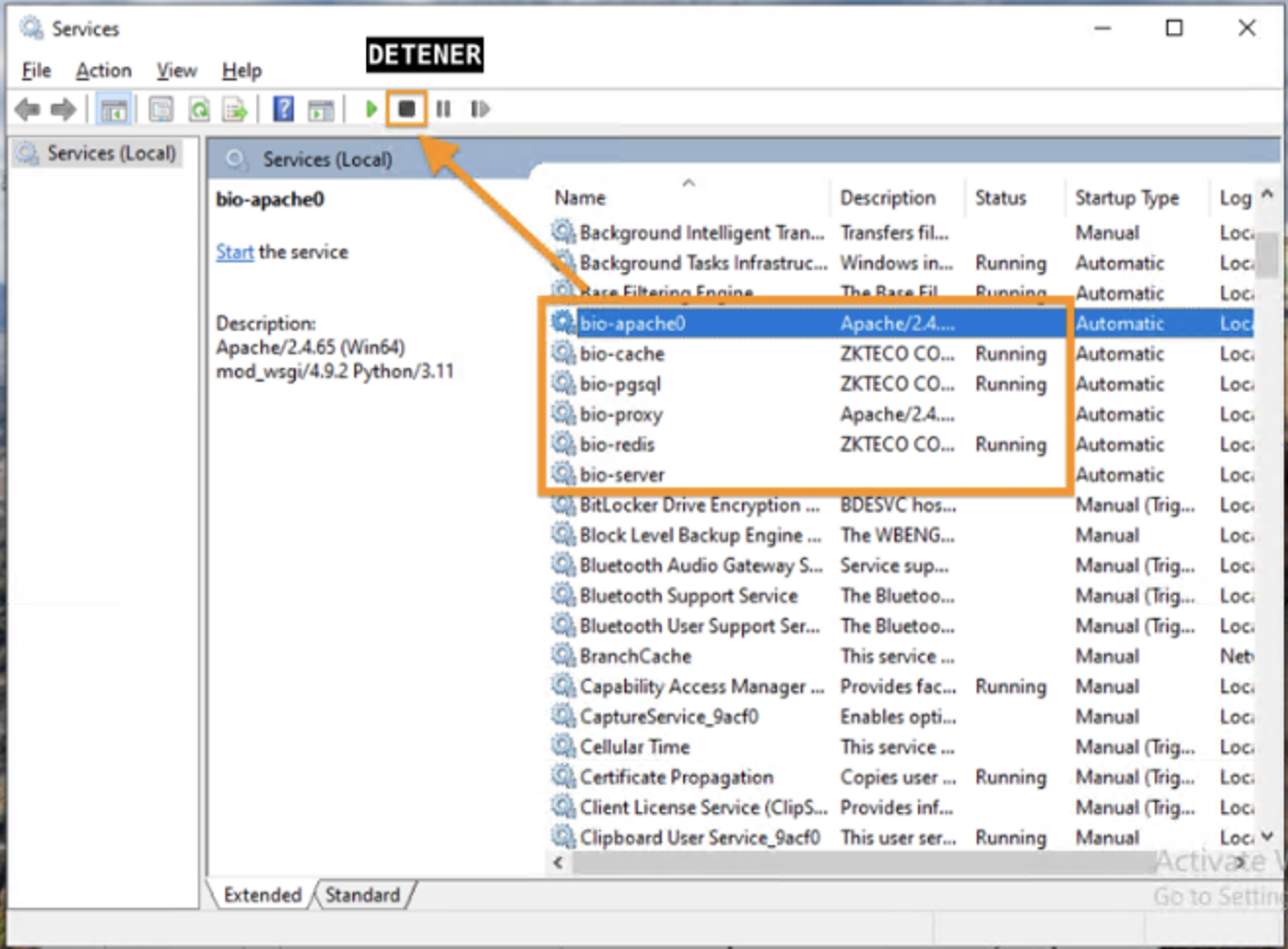
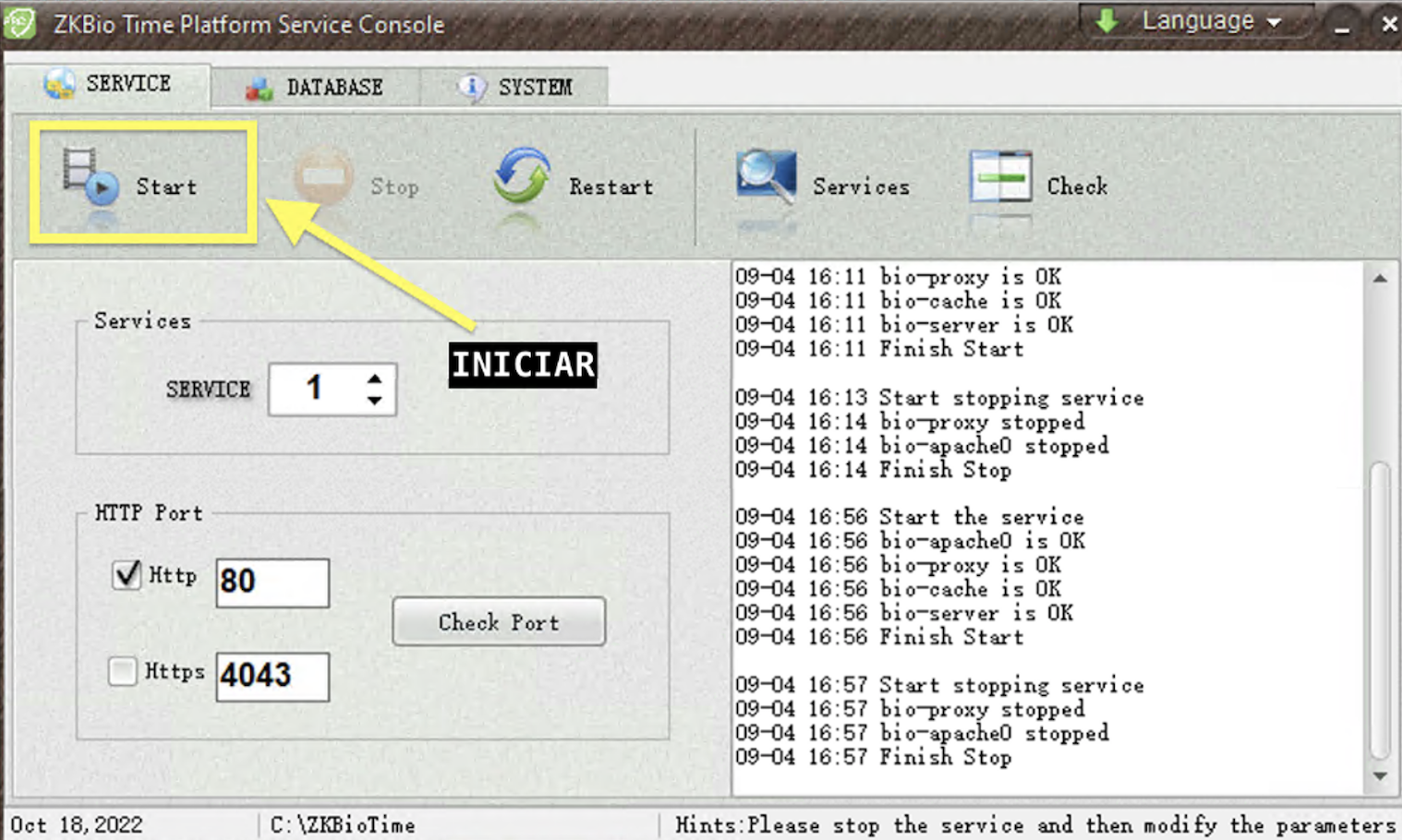
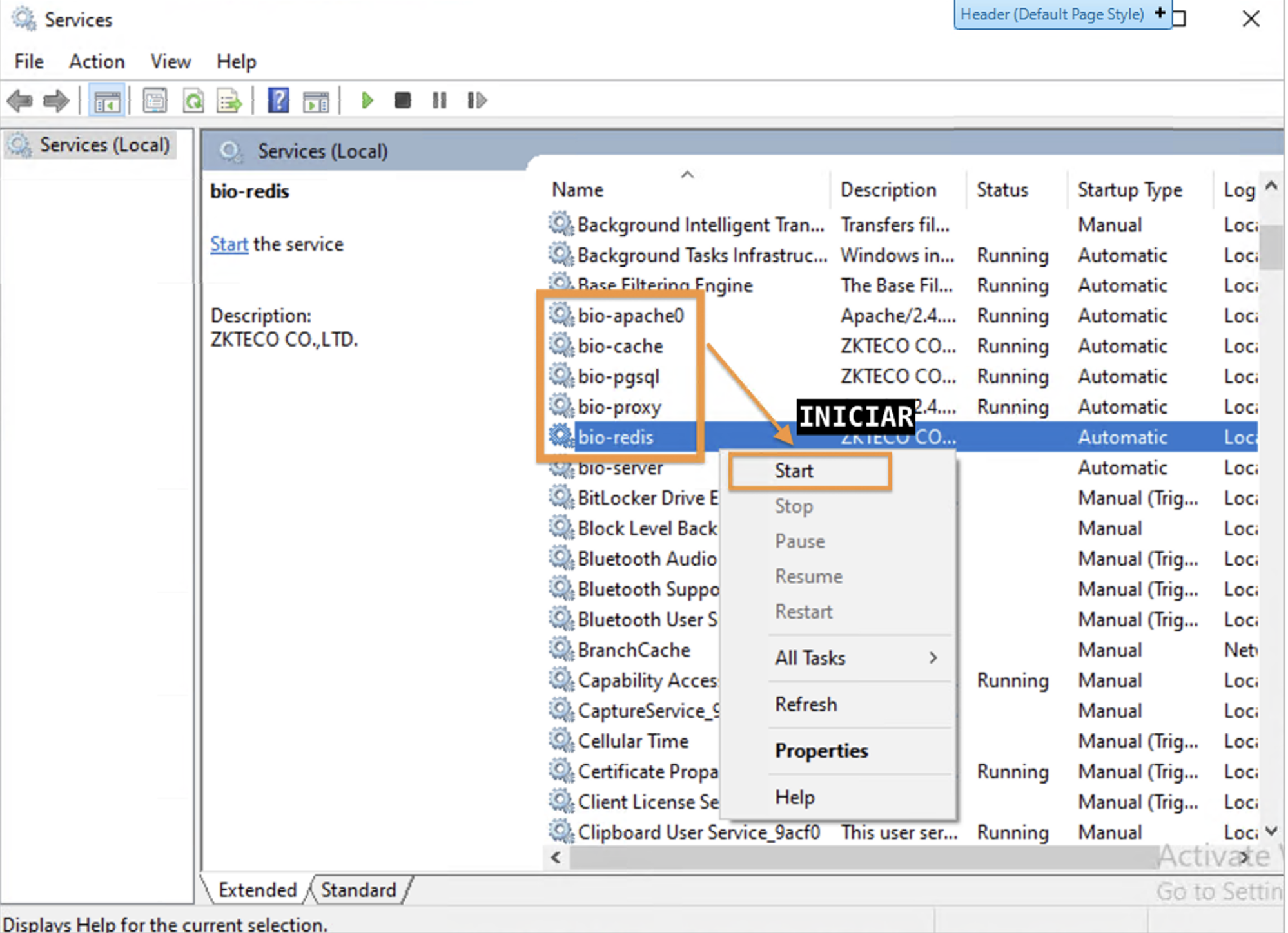
1. Detener servicios de Biotime: En la maquina servidor donde se aloja el Biotime abrir el Server Controller y detener los servicios con el botón “Stop/Detener”. También ir a Servicios de Windows y detenga los servicios complementarios con prefijo bio-... (bio-redis, bio-pgsql y bio-cache).
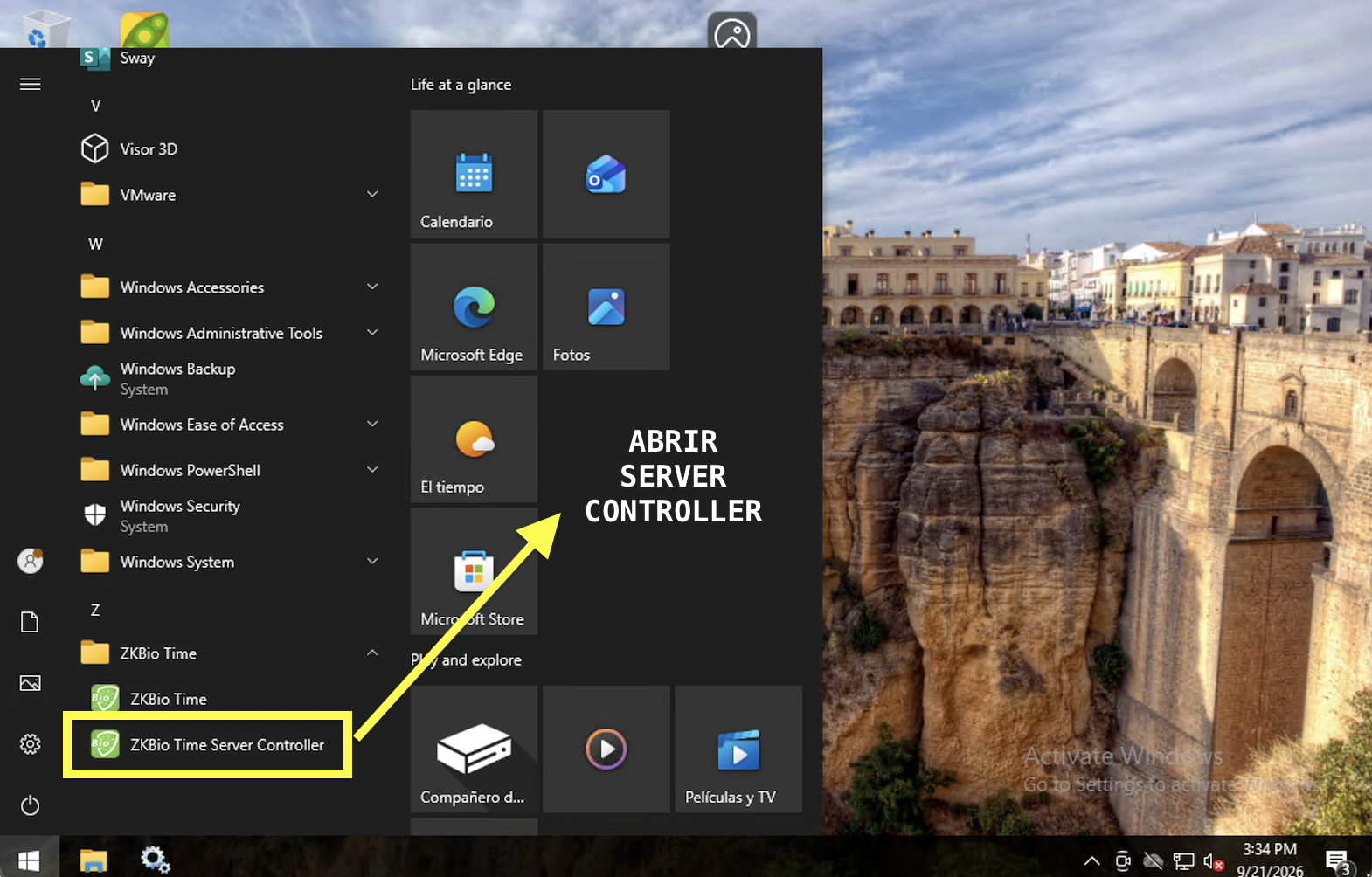
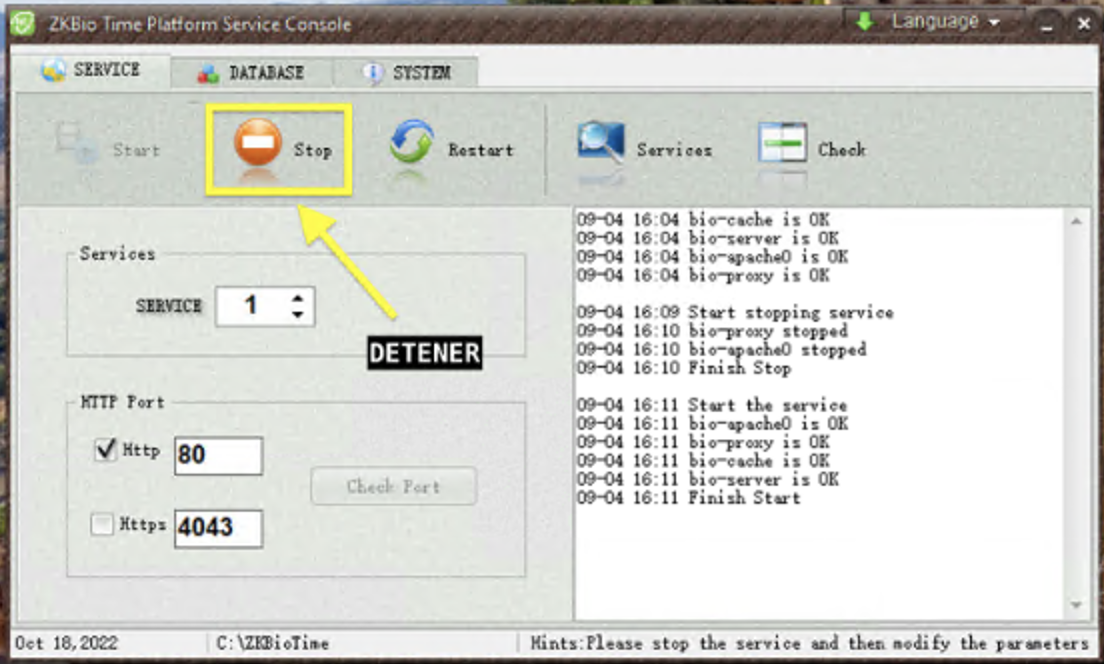
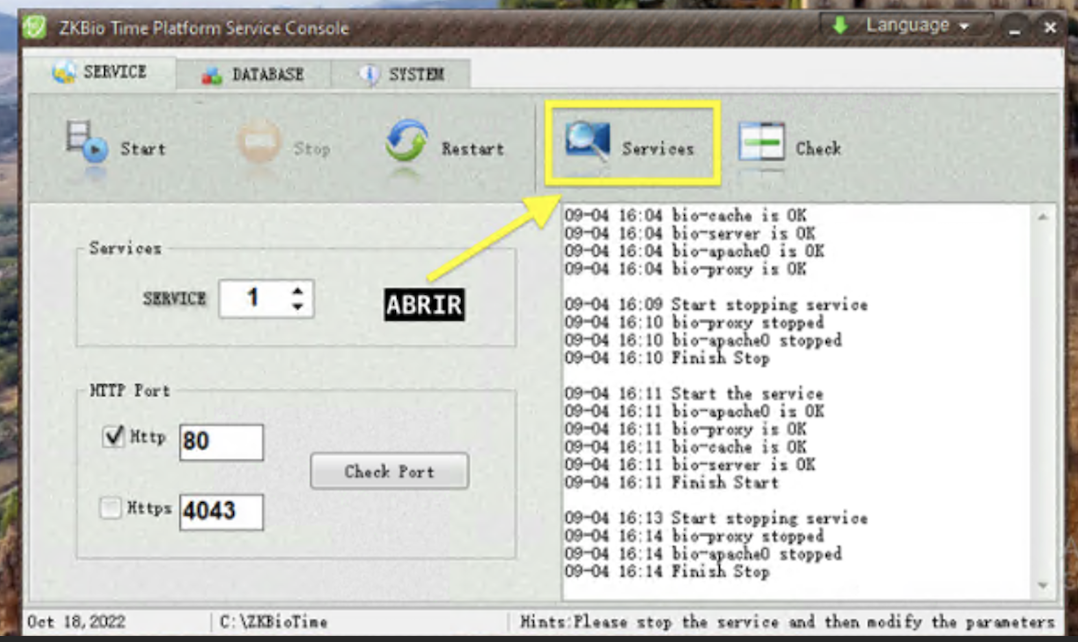
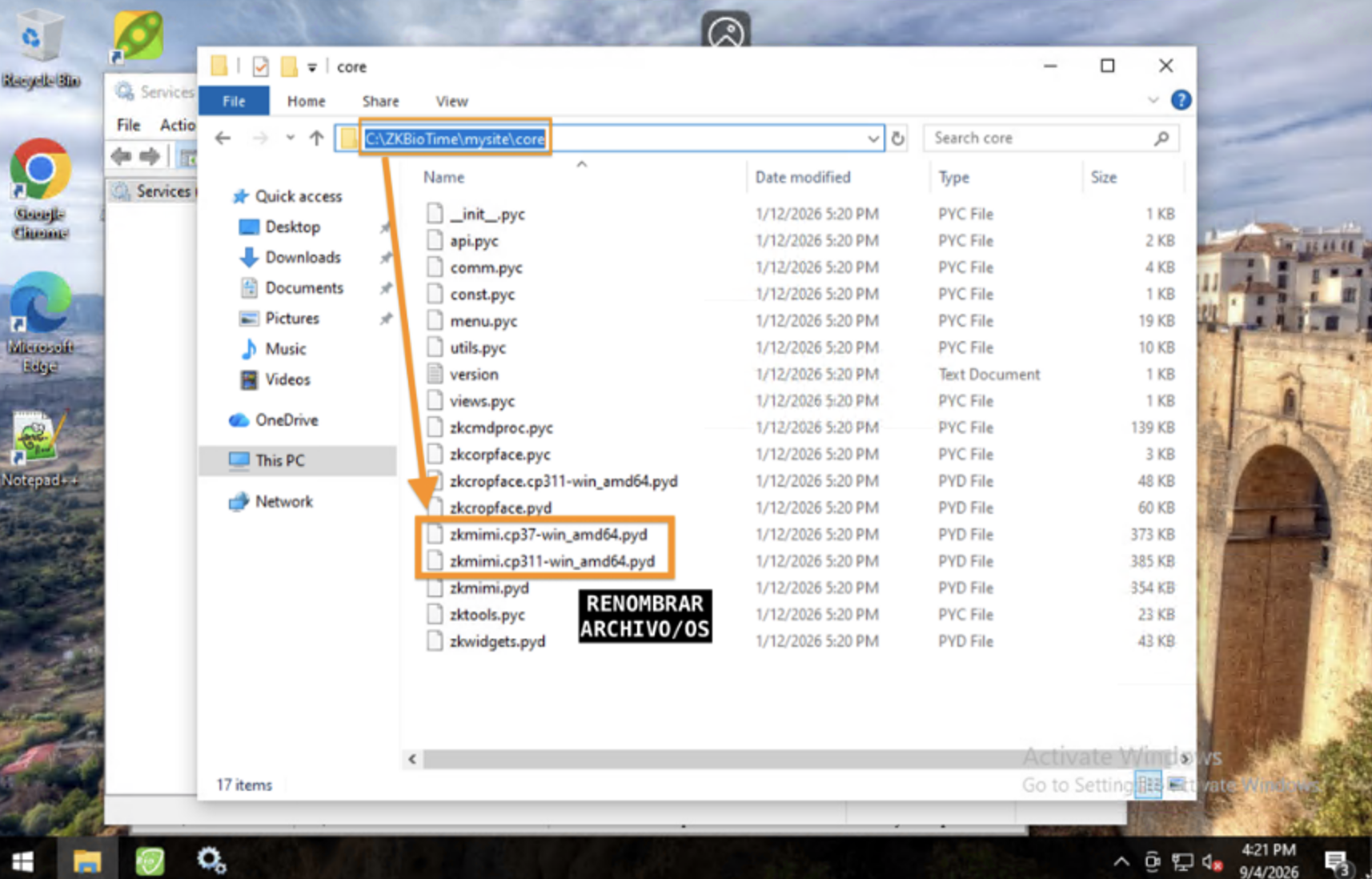
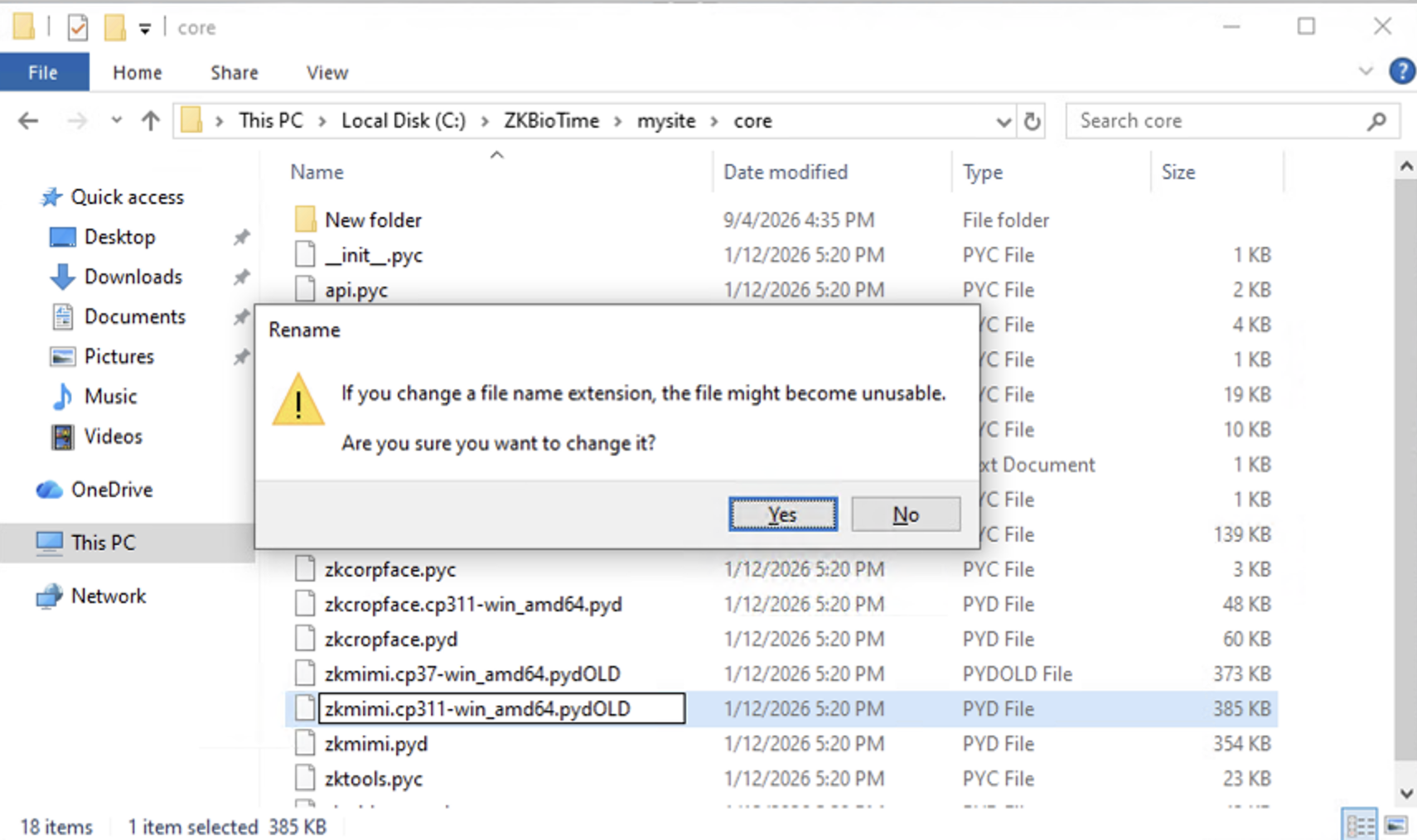
2. Reemplazo de archivos: Ir a la carpeta C://ZKBioTime/mysite/core/ de instalación de ZKBioTime y renombrar los archivos “zkmimi.cp37-win_amd64.pyd” y “zkmimi.cp311-win_amd64.pyd” agregando texto al nombre, por ejemplo: “..._OLD” para que queden las librerías anteriores respaldadas antes de pegar las librerias descargadas desde este enlace.
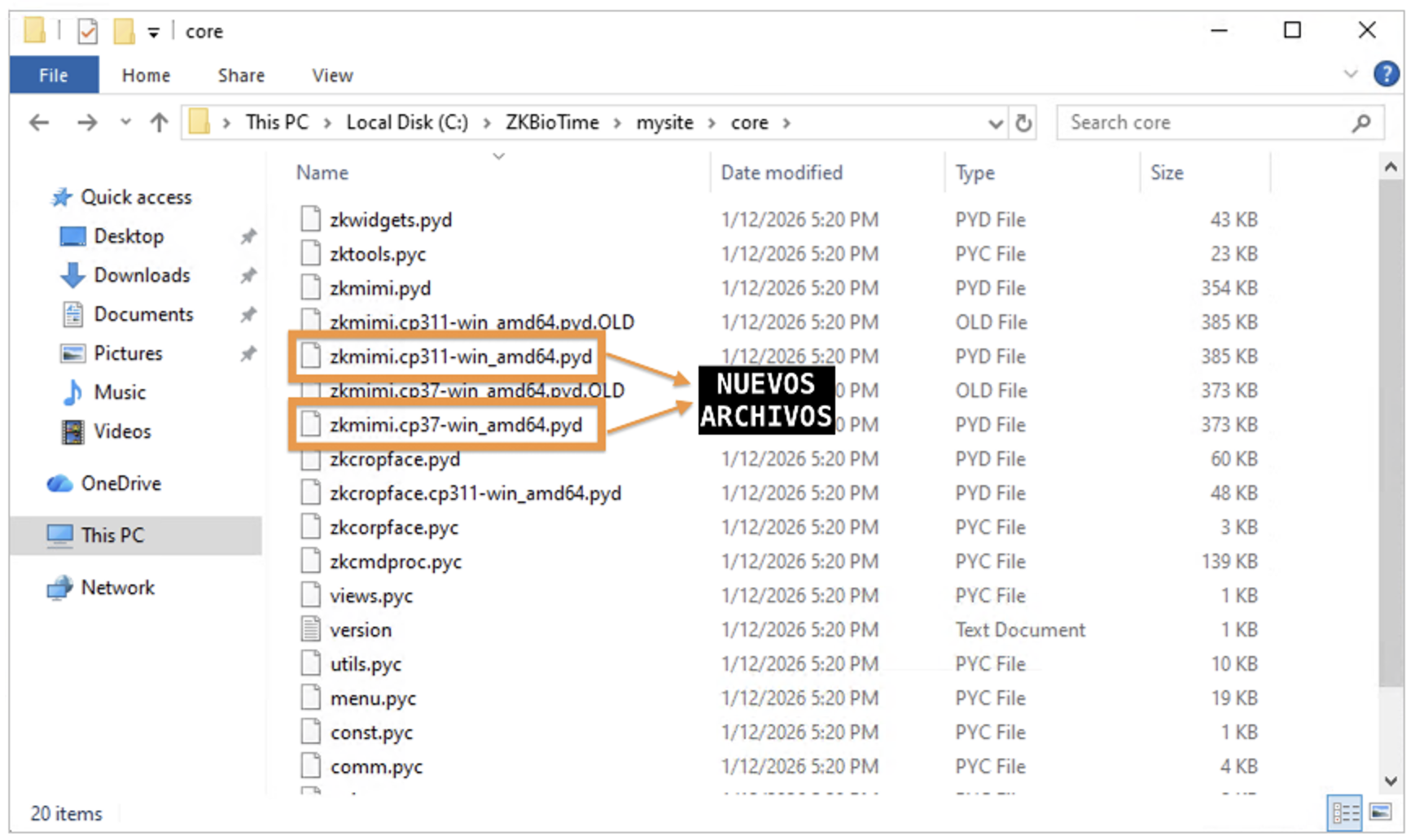
3. Pegar las librerías nuevas que compartimos en este comprimido en lugar de las anteriores renombradas. La carpeta con las librerías nuevas es “Librerías para Reemplazar”:
4. Resguardo en Redis: Ir a la carpeta C://ZKBioTime/redis/appeonly/ y renombrar todos los archivos de la carpeta agregando un sufijo reconocible _OLD.
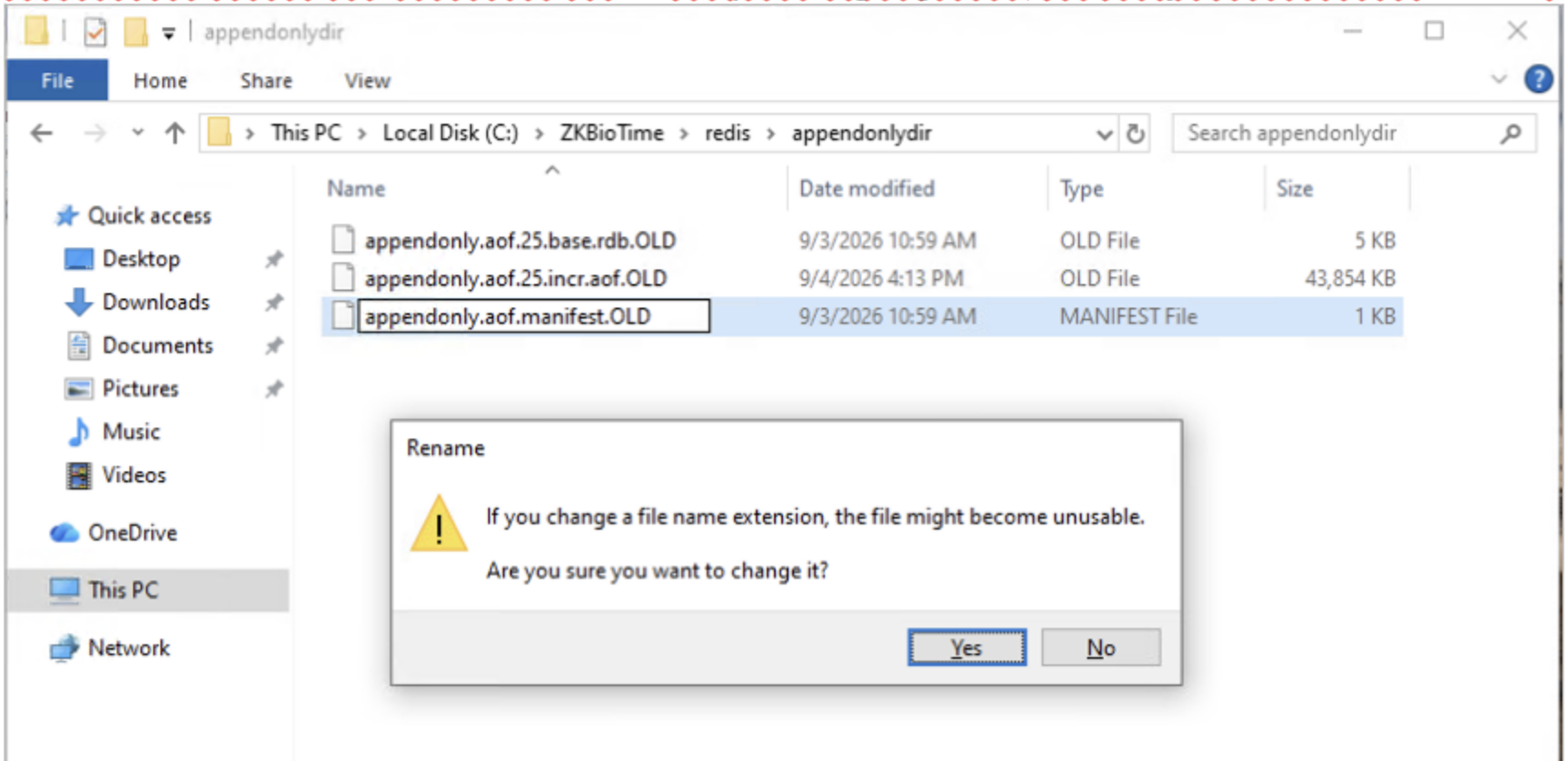
5. Reinicio de Servicios: Iniciamos los servicios desde el botón "Start" del Controller:
6. Inicio manual de servicios de Windows: Activación manual de bio-redis, bio-pgsql y bio-cache.
7. Refresco y verificación: Ingreso al apartado About / Acerca de.
8. Obtención del Código de Cliente: Copiar de la línea para el reseteo por parte del equipo de soporte.
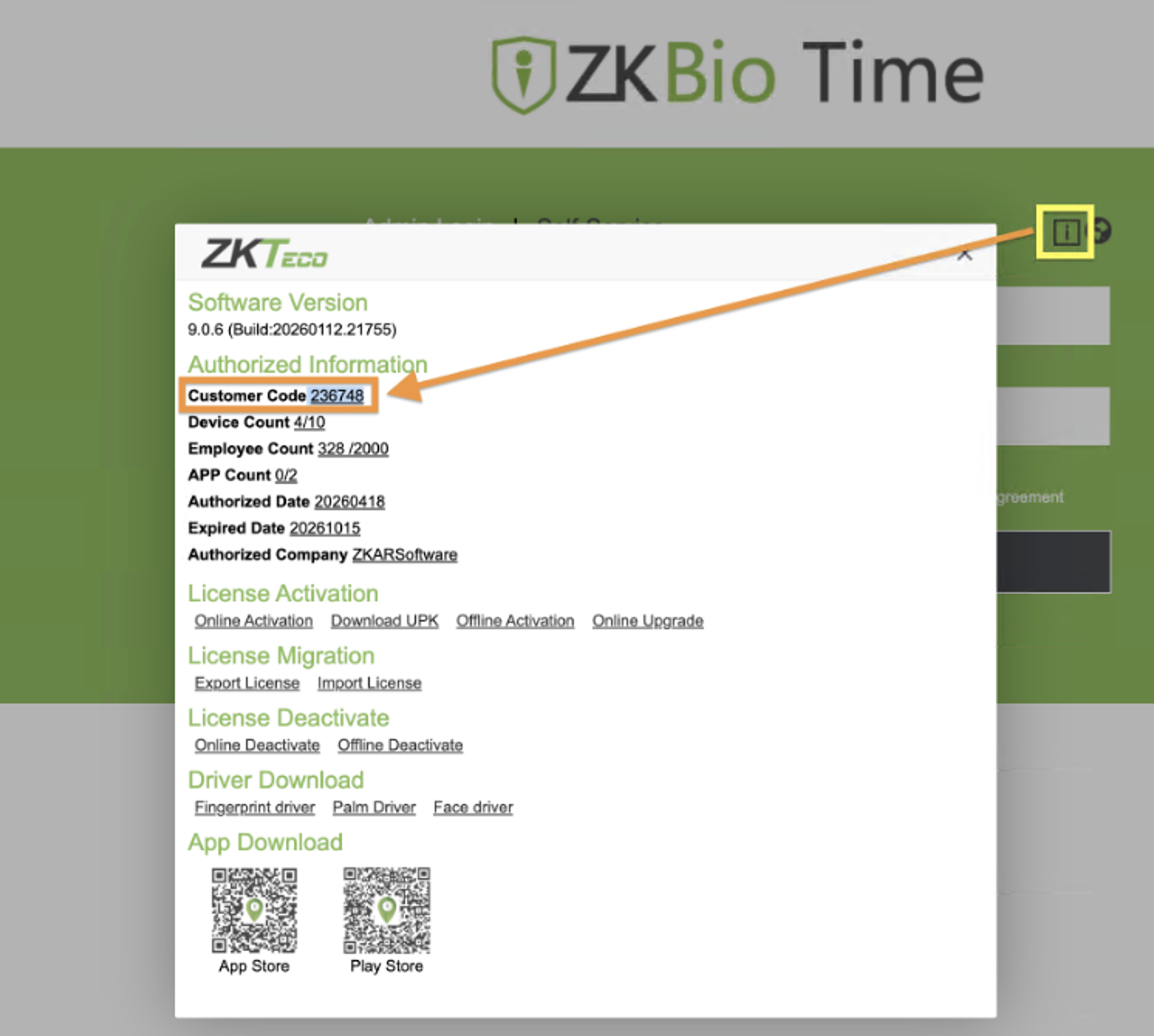
9. Activación: Desde soporte técnico les pasaremos el archivo reseteado para completar la Activación en línea.
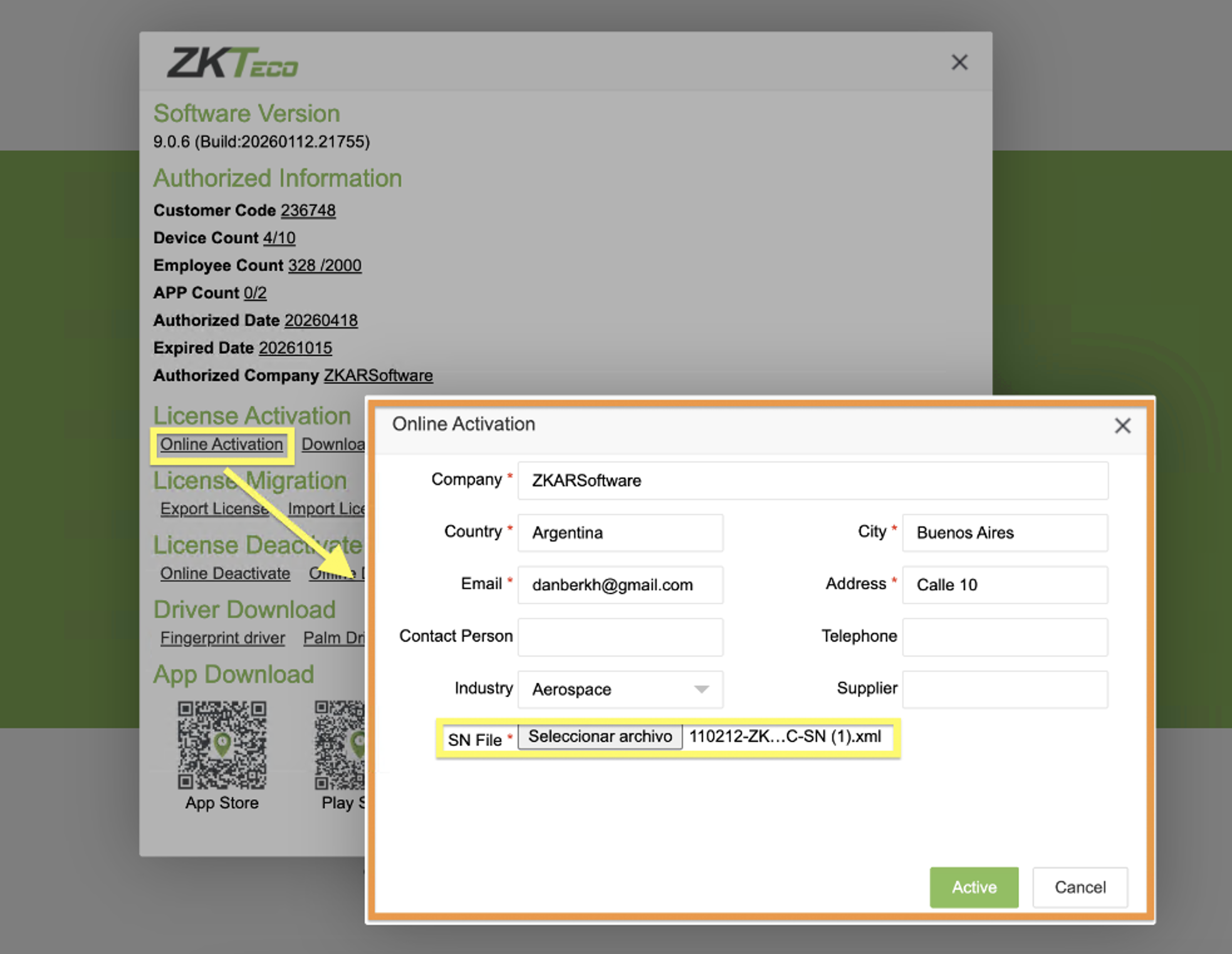
10. Proceso completado: En el caso de seguir teniendo inconvenientes por favor contacte a soporte técnico con las capturas de pantallas de la falla.