El documento incluye todos los pasos para que puedan arreglar las **fallas de UPK**.
**1. Detener servicios de Biotime:** En la maquina servidor donde se aloja el Biotime abrir el Server Controller y detener los servicios con el botón “Stop/Detener”. También ir a Servicios de Windows y detenga los servicios complementarios con prefijo bio-... (bio-redis, bio-pgsql y bio-cache). [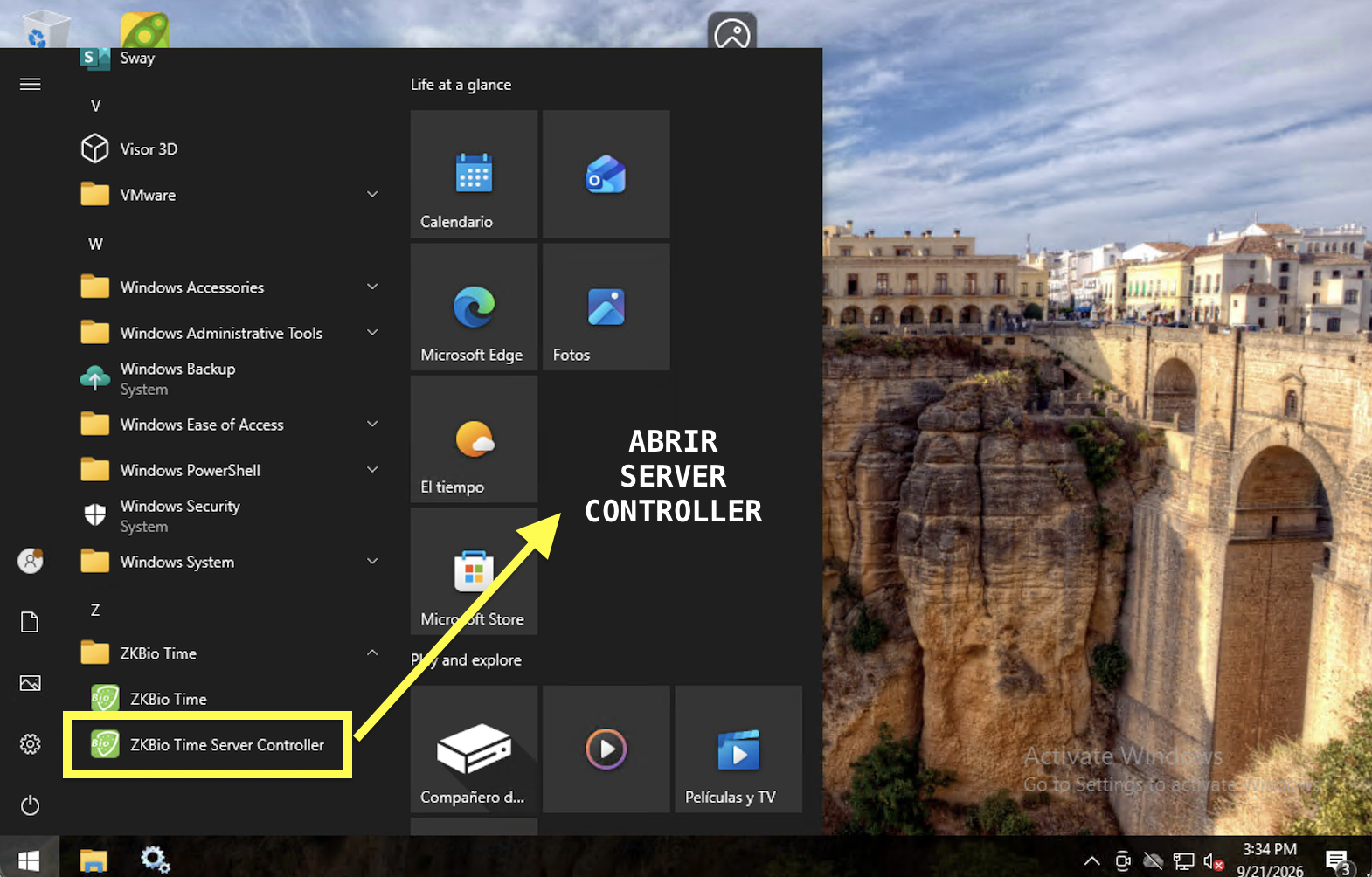](https://faq.zkcompartidos.com.ar/uploads/images/gallery/2026-09/07iimage.png) [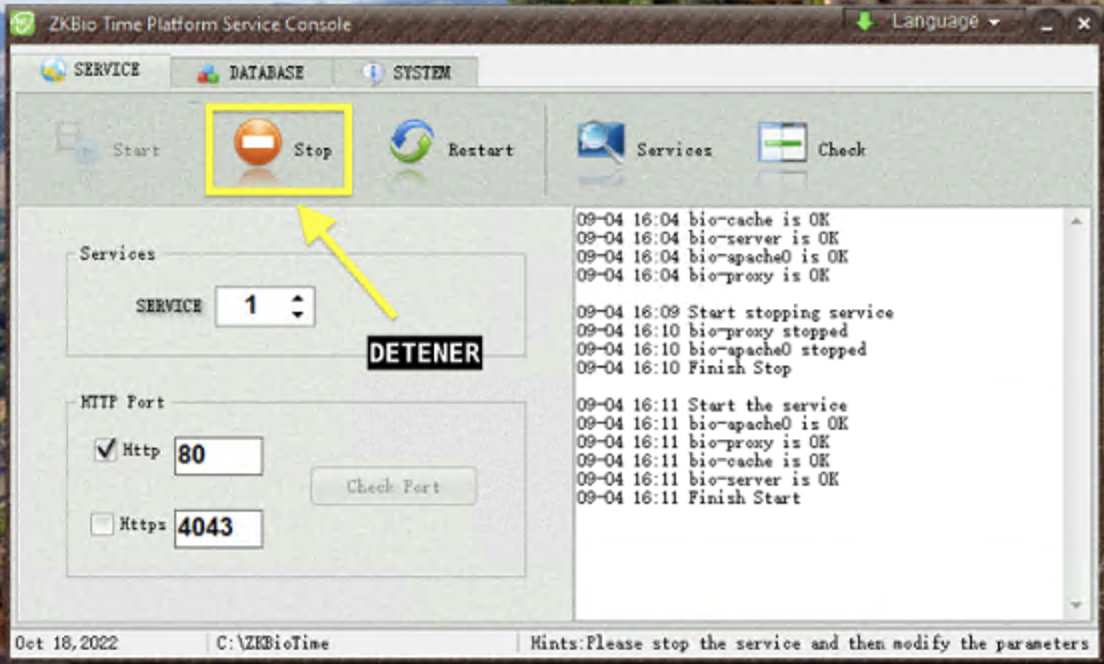](https://faq.zkcompartidos.com.ar/uploads/images/gallery/2026-09/APUimage.png) [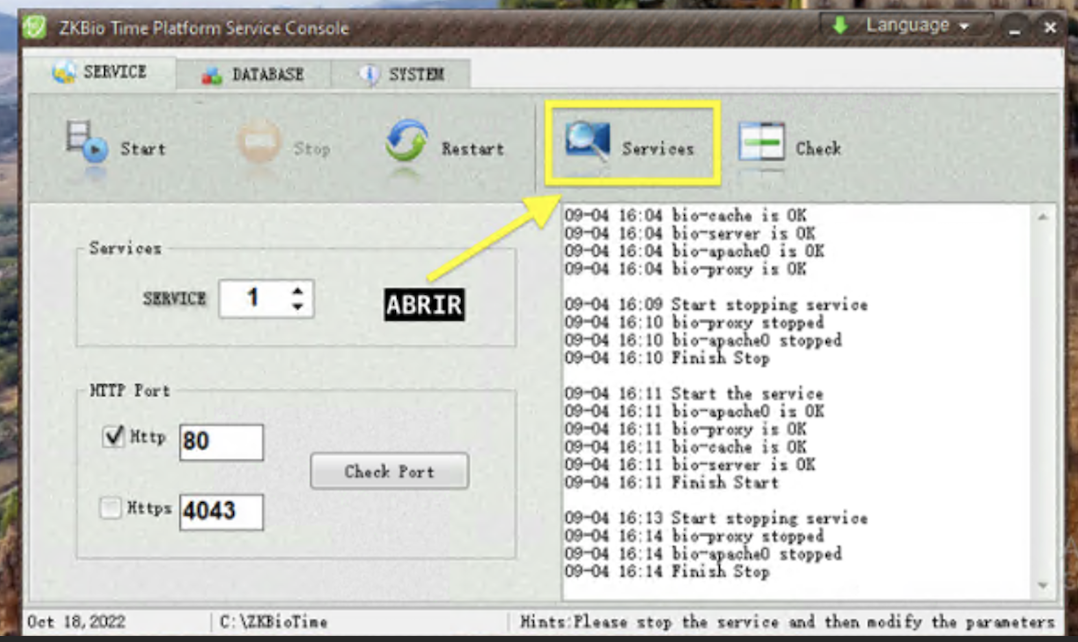](https://faq.zkcompartidos.com.ar/uploads/images/gallery/2026-09/utjimage.png) [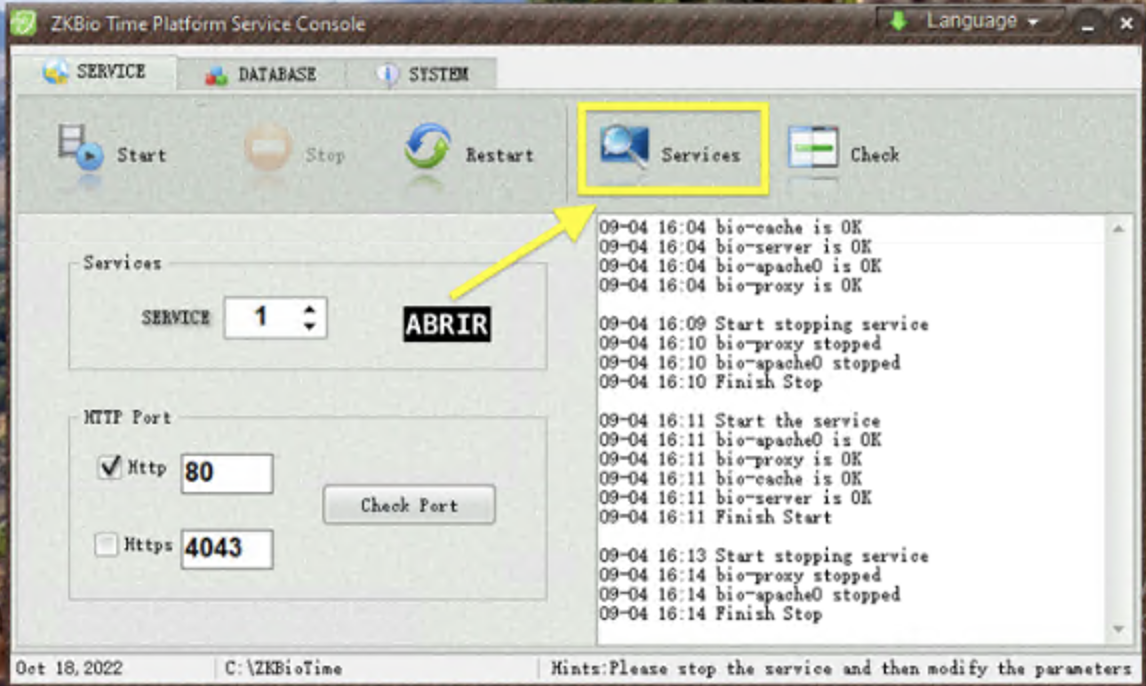](https://faq.zkcompartidos.com.ar/uploads/images/gallery/2026-09/G6Oimage.png) [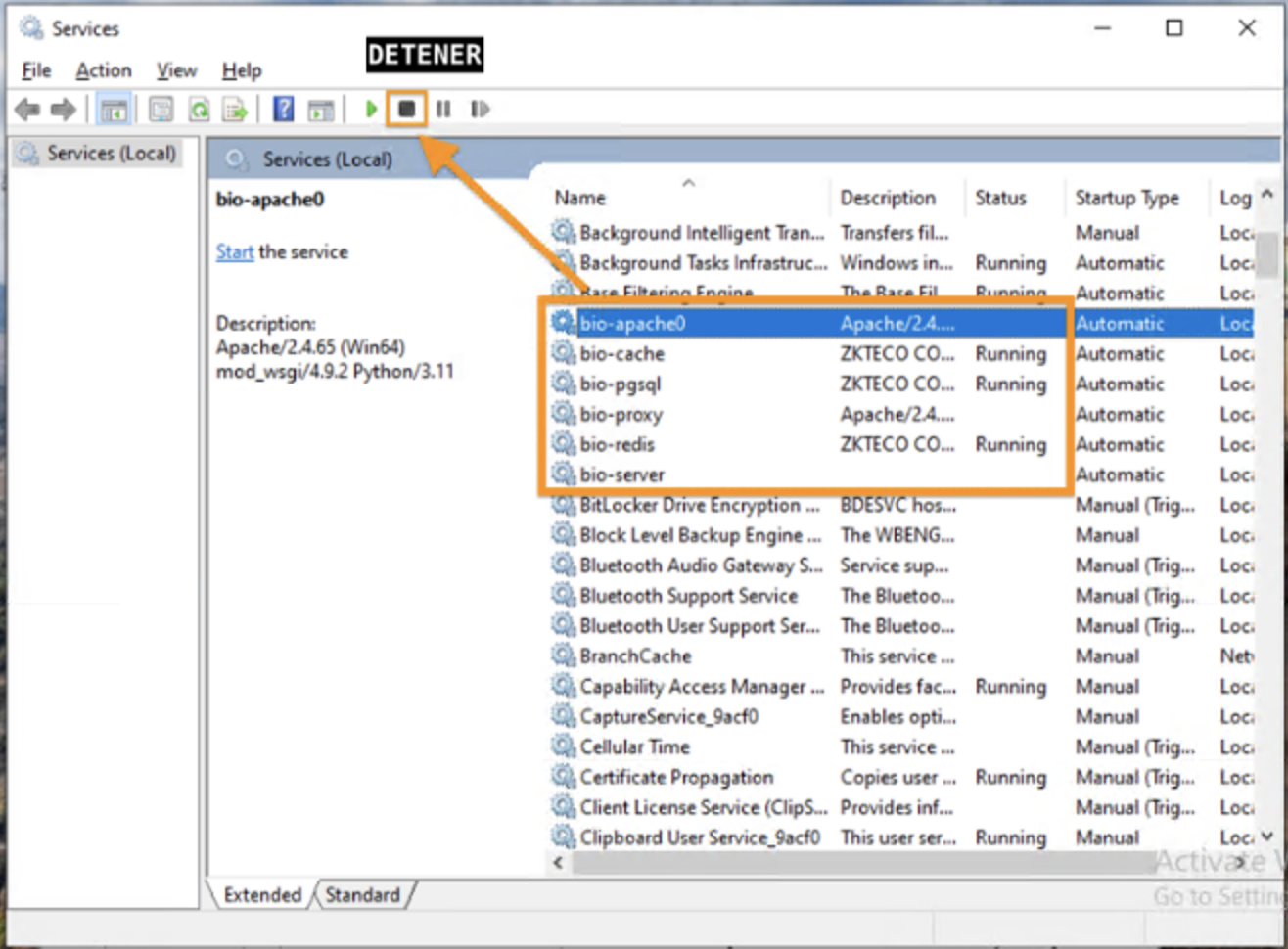](https://faq.zkcompartidos.com.ar/uploads/images/gallery/2026-09/yiTimage.png) **2. Reemplazo de archivos:** Ir a la carpeta C://ZKBioTime/mysite/core/ de instalación de ZKBioTime y renombrar los archivos “zkmimi.cp37-win\_amd64.pyd” y “zkmimi.cp311-win\_amd64.pyd” agregando texto al nombre, por ejemplo: “...\_OLD” para que queden las librerías anteriores respaldadas antes de pegar las librerias [descargadas desde este enlace](https://www.zkcompartidos.com.ar/index.php/s/TYjHjZxAPts6pKF). [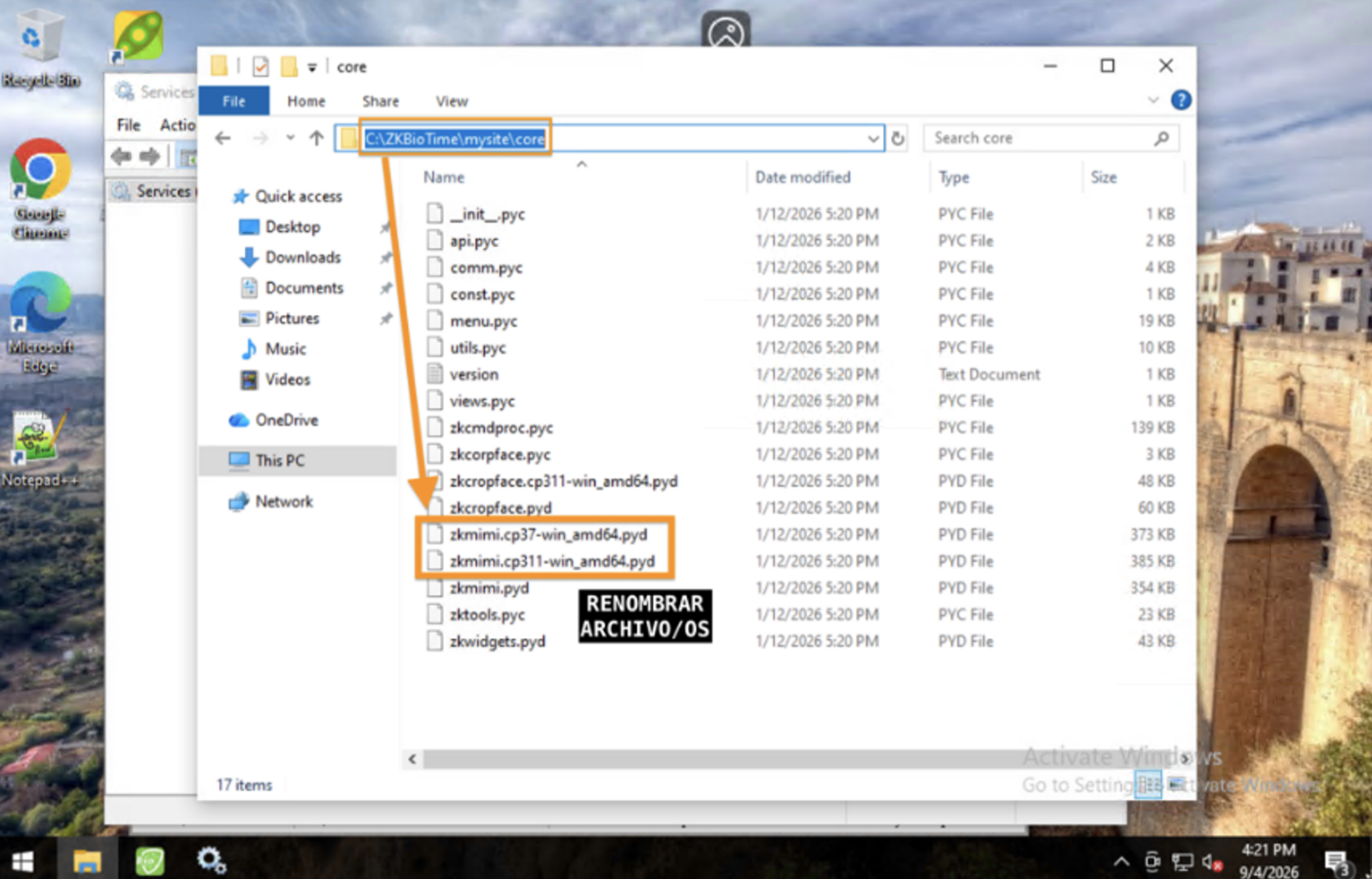](https://faq.zkcompartidos.com.ar/uploads/images/gallery/2026-09/G6jimage.png) [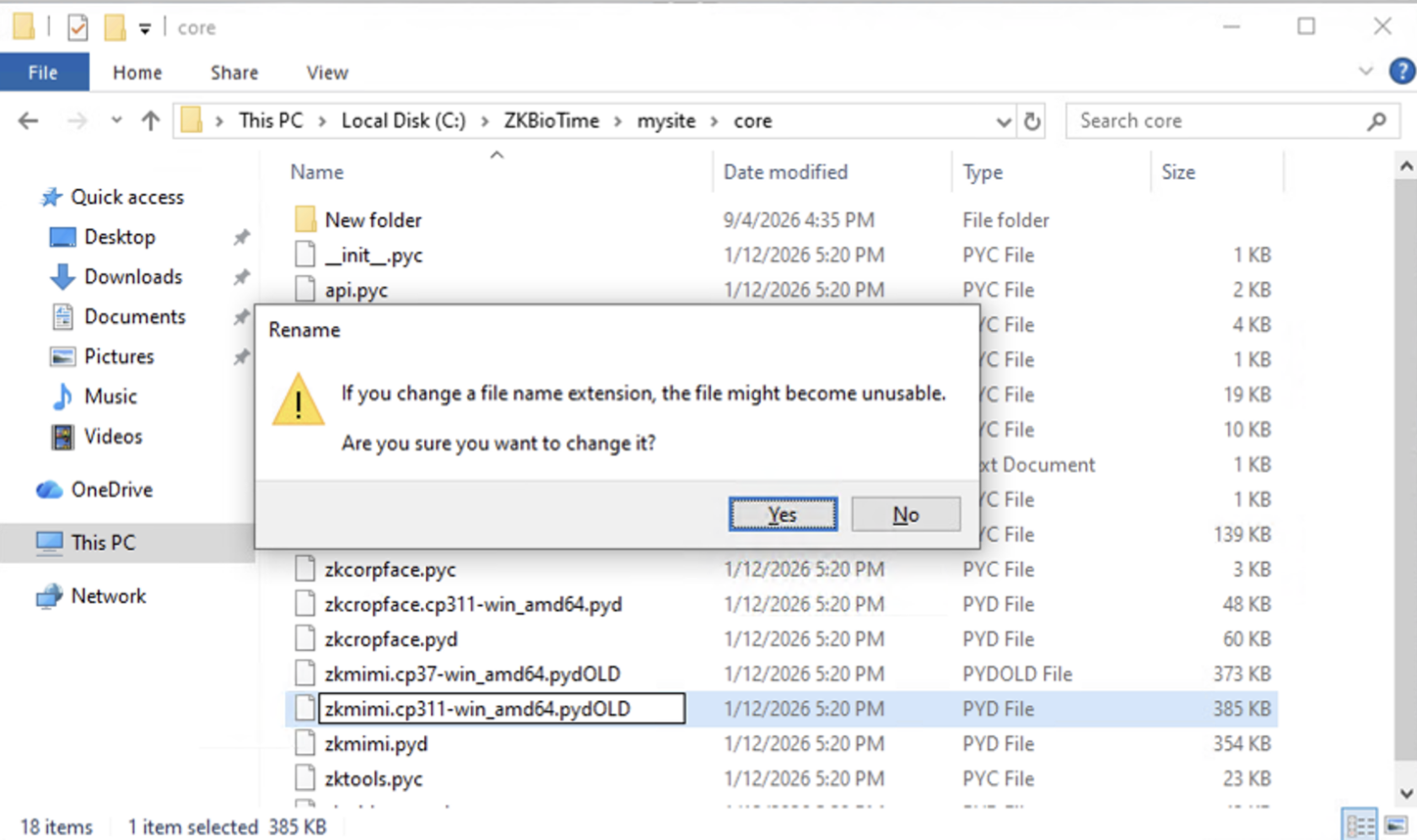](https://faq.zkcompartidos.com.ar/uploads/images/gallery/2026-09/RcCimage.png) **3. Pegar las librerías nuevas** que compartimos en este comprimido en lugar de las anteriores renombradas. La carpeta con las librerías nuevas es “Librerías para Reemplazar”: [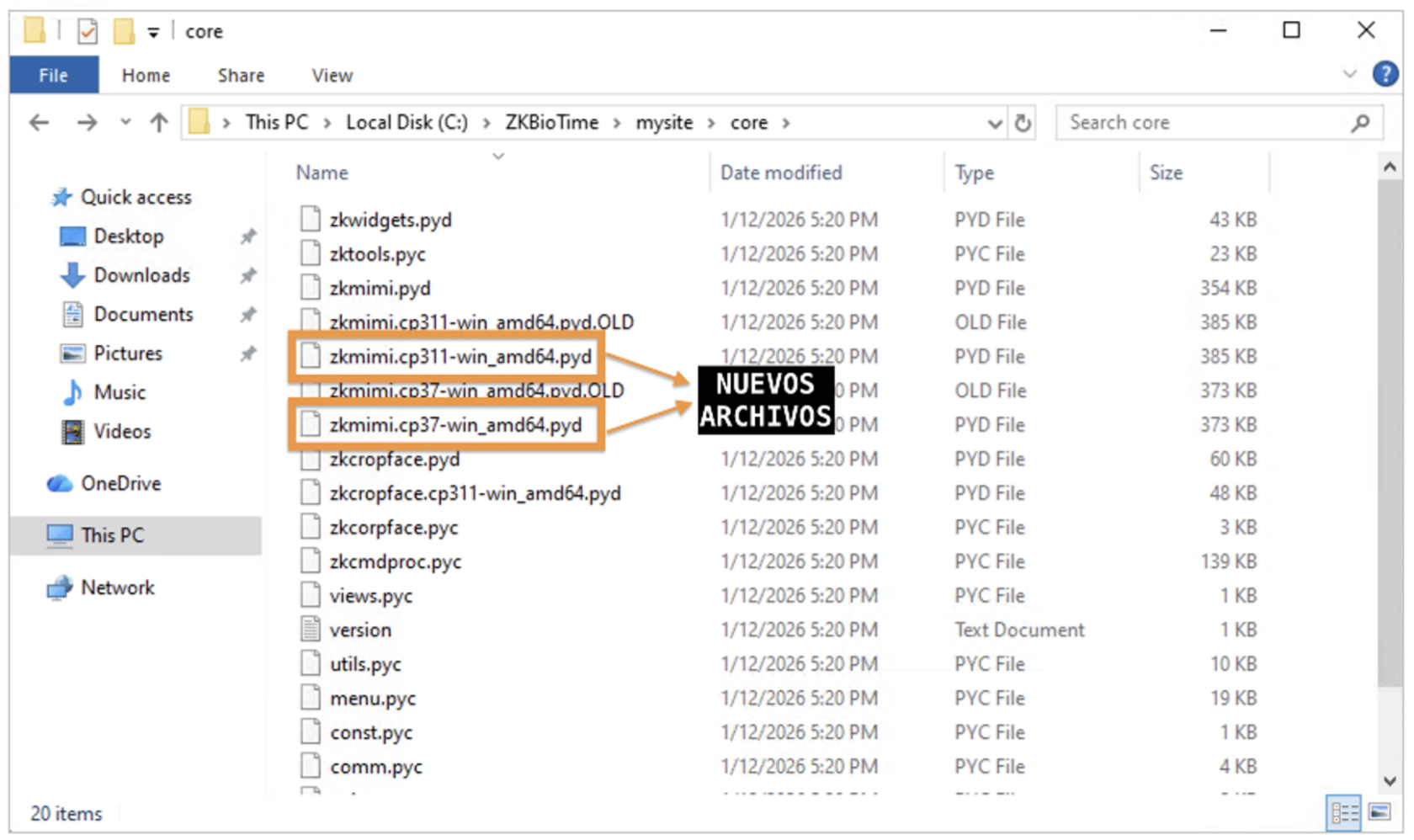](https://faq.zkcompartidos.com.ar/uploads/images/gallery/2026-09/pp8image.png) **4. Resguardo en Redis:** Ir a la carpeta C://ZKBioTime/redis/appeonly/ y renombrar todos los archivos de la carpeta agregando un sufijo reconocible \_OLD. [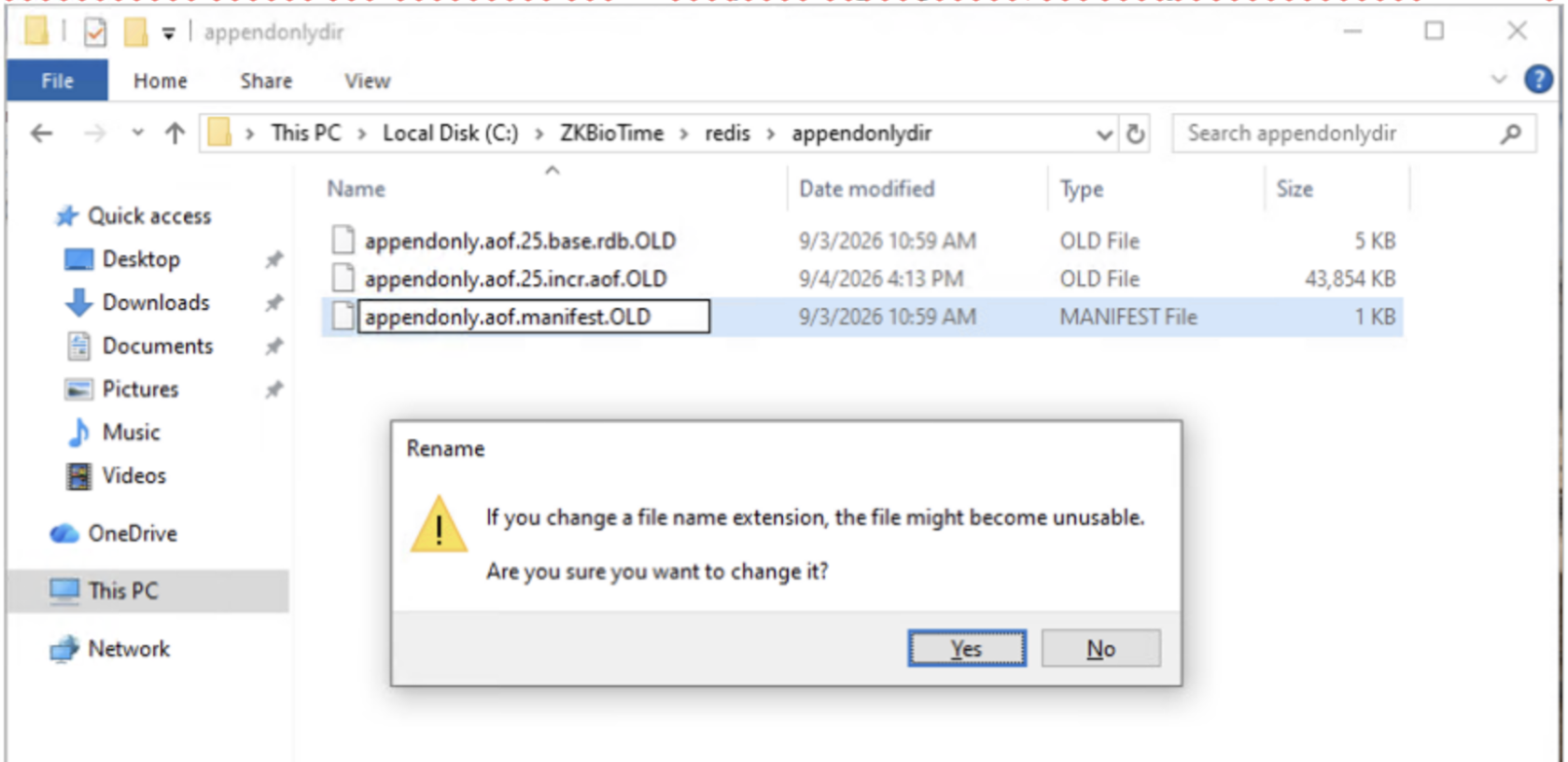](https://faq.zkcompartidos.com.ar/uploads/images/gallery/2026-09/Seaimage.png) **5. Reinicio de Servicios:** Iniciamos los servicios desde el botón "Start" del Controller: [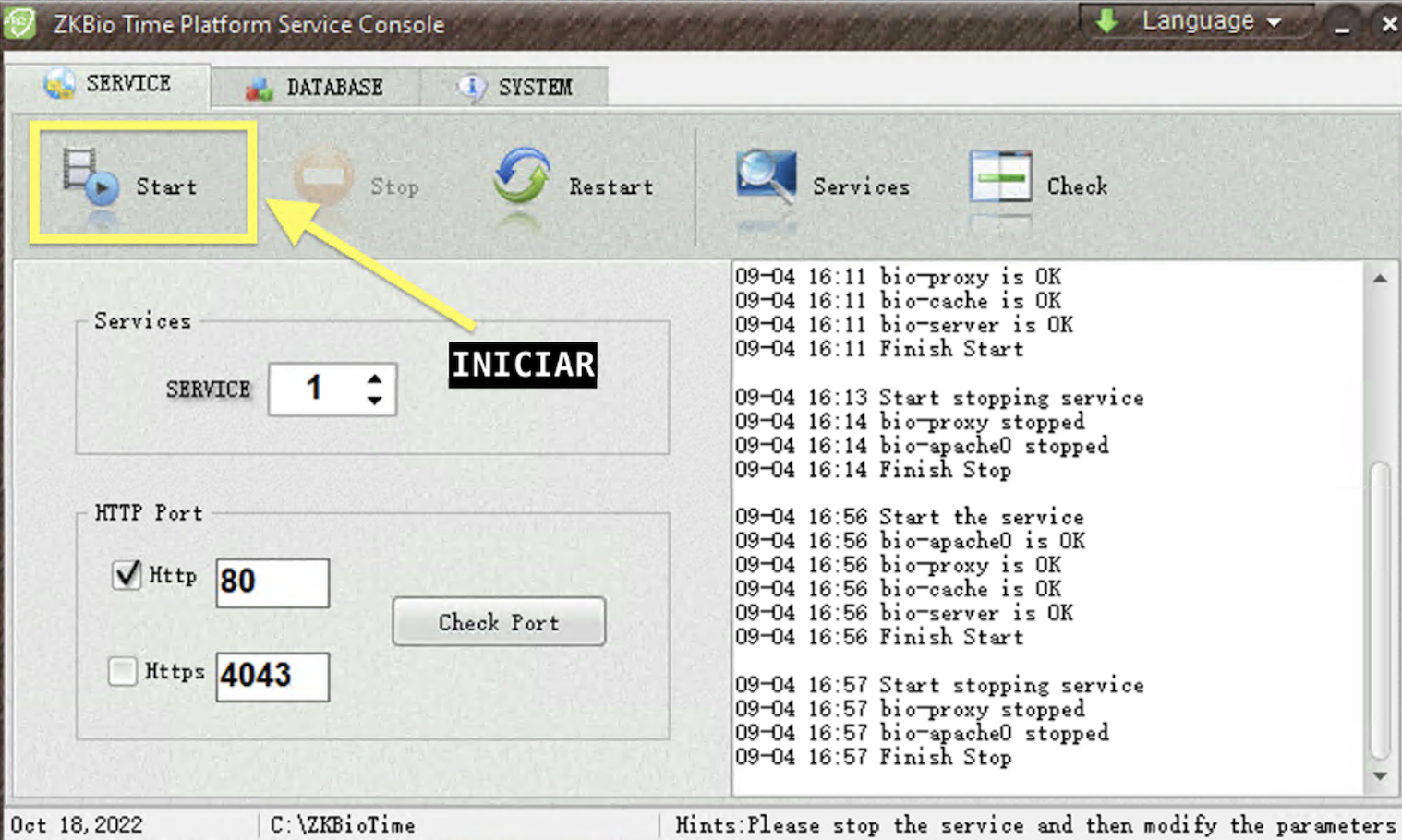](https://faq.zkcompartidos.com.ar/uploads/images/gallery/2026-09/LQNimage.png) **6. Inicio manual de servicios de Windows:** Activación manual de bio-redis, bio-pgsql y bio-cache. [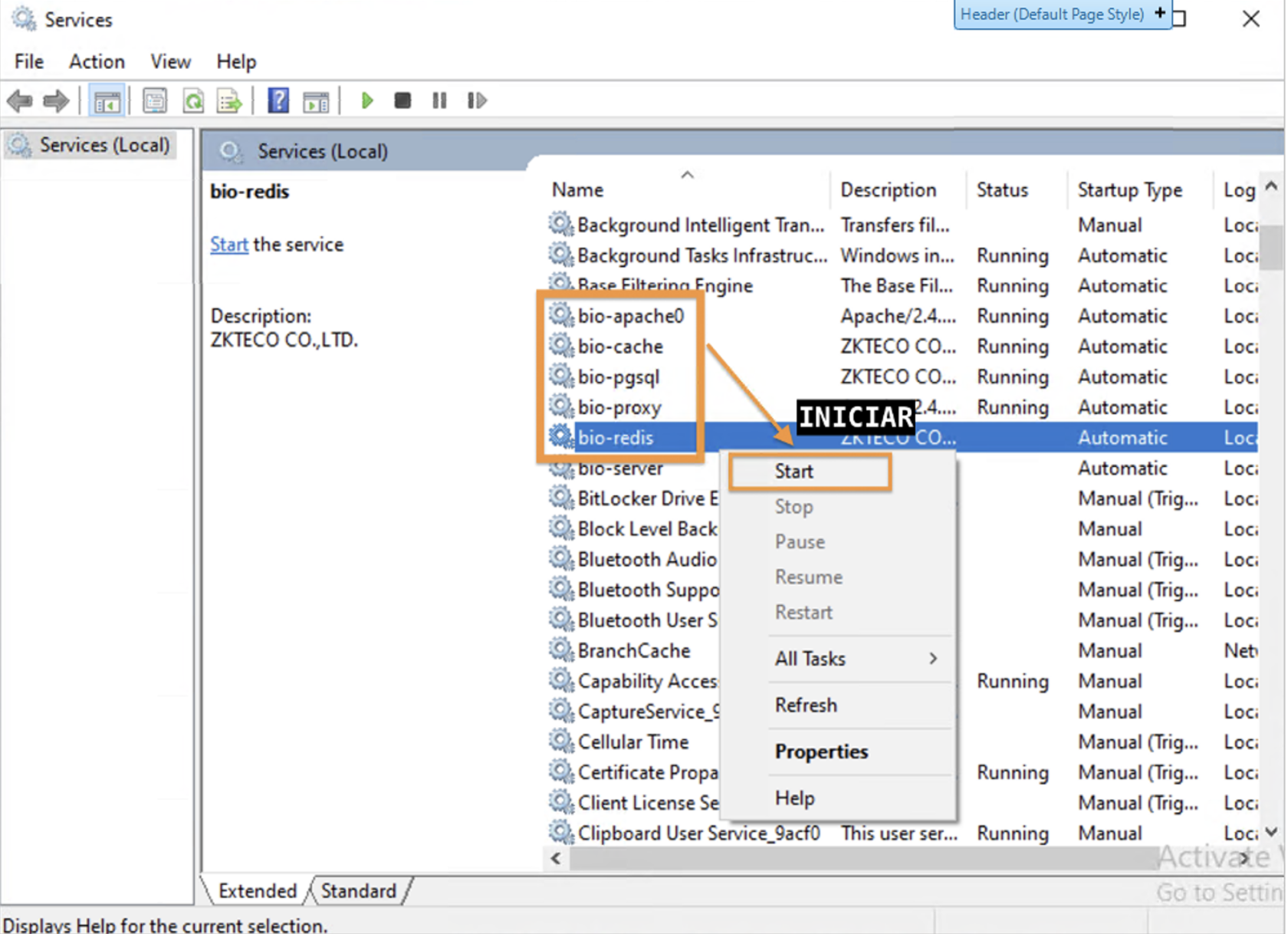](https://faq.zkcompartidos.com.ar/uploads/images/gallery/2026-09/0lximage.png) **7. Refresco y verificación:** Ingreso al apartado *About / Acerca de*. **8. Obtención del Código de Cliente:** Copiar de la línea para el reseteo por parte del equipo de soporte. [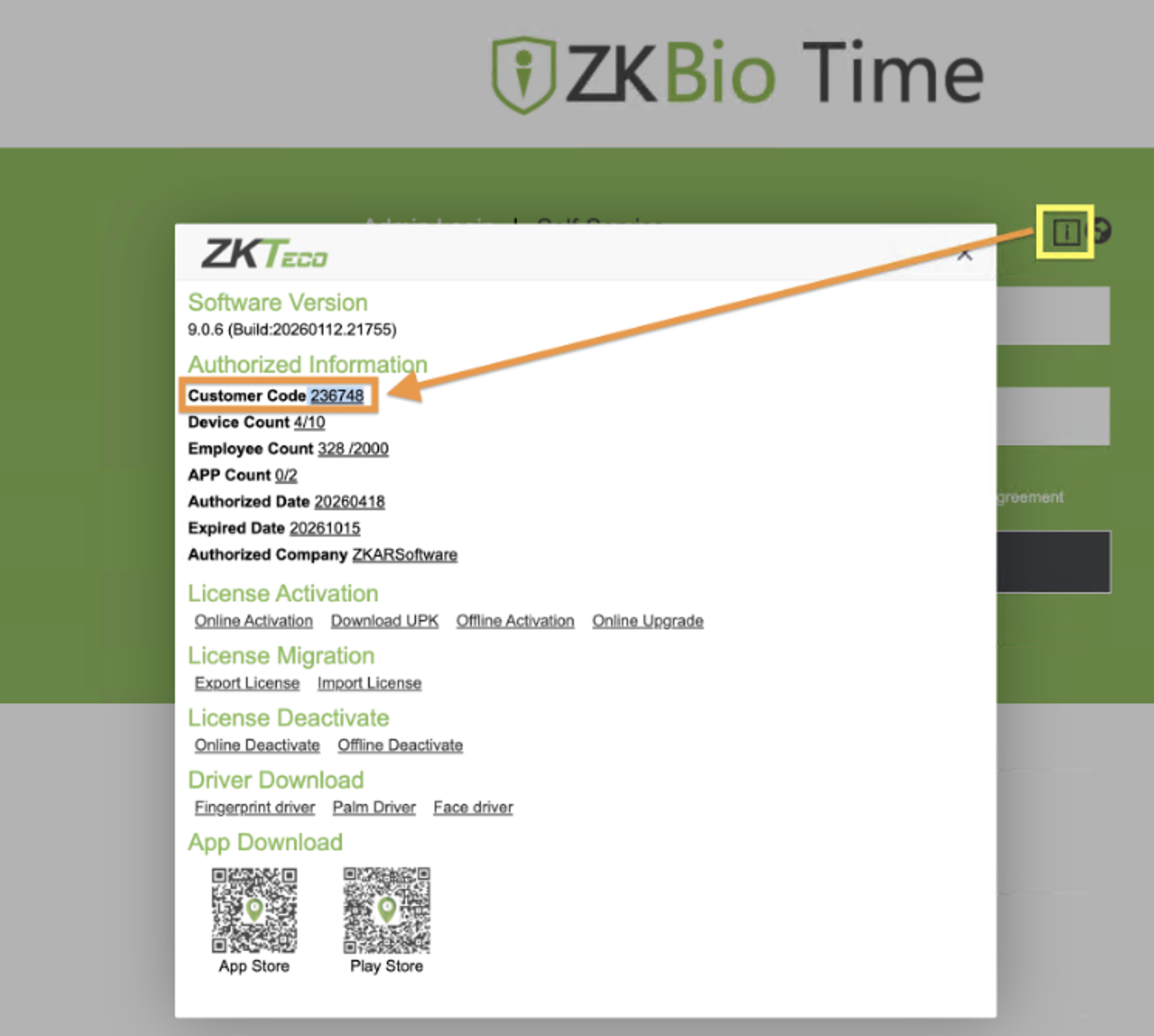](https://faq.zkcompartidos.com.ar/uploads/images/gallery/2026-09/QDtimage.png) **9. Activación:** Desde soporte técnico les pasaremos el archivo reseteado para completar la *Activación en línea*. [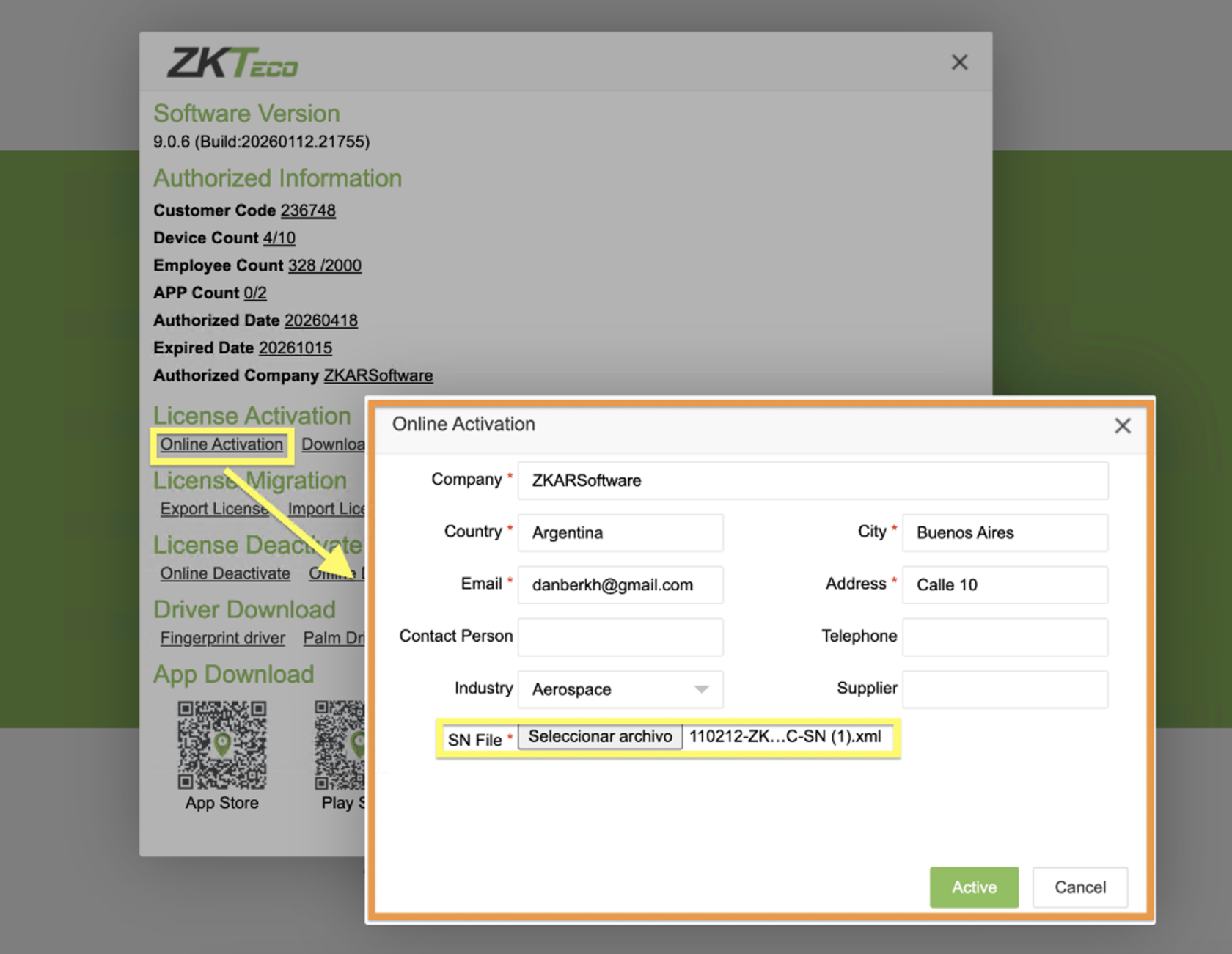](https://faq.zkcompartidos.com.ar/uploads/images/gallery/2026-09/s9mimage.png) **10. Proceso completado:** En el caso de seguir teniendo inconvenientes por favor contacte a soporte técnico con las capturas de pantallas de la falla. # Dispositivo no conecta al softwareEsta guía sirve como checklist inicial cuando un equipo ZKTeco **no logra conectarse con un software**, por ejemplo BioTime o ZKBio CVSecurity, a través de ADMS/Cloud Server Settings.
--- ### Información basica a verificar antes: 1. Foto de la configuración de ADMS/Cloud server. 2. URL/IP Address del servidor de Biotime. (Copiado tal cual aparce en el navegador) 3. Mensaje de error que le da al conectar o detalle de como no le conecta. --- ### Consultas de control: - ¿Antes de agregar el equipo, fue al menu y en el apartado **Red** - **Cloud Server Setting** y configuró la **dirección IP** y **Puerto** del servidor al que debe apuntar? - El **Area:** ¿Es una area aparte del area “No autorizado“? ¿Que id de area lleva? (Casos de Biotime 8/9) - ¿Ha probado desactivar el firewall del servidor y ver si en algun momento se establece la conexión? --- ### Restricciones de Red o Firewalls: - Revise de tener conectividad y ping del equipo, que tenga una dirección IP válida. - Gateway configurado correctamente. - DNS configurado proveido por su gente de sistemas. - Antivirus o software que restringe o bloquea la comunicación. ### Otros: - Verificar el tipo de dispositivo y el modulo donde lo agrega. - ¿En el **Menú → Sistema → Tipo de dispositivo** que aparece? (Adjuntar foto) Por ejemplo, para utilizar el equipo con BioTime, verificar que esté configurado en un modo compatible, por ejemplo: **PUSH T&A** > Un equipo configurado como **Control de Acceso** puede necesitar cambiarse a **Control de Asistencia** para trabajar correctamente con BioTime. ---**En el caso de seguir con problemas de conexión por favor contacte a un agente de Soporte Técnico de ZKTeco Argentina.**
# Dispositivo agregado no aparece en el ZKBio CVAccess o ZKBio CVSecurityPara casos que **se agrega un dispositivo** como dispositivo biometrico o Inbio Pro al **software ZKBio CVAccess o ZKBio CVSecurity**.
##### ##### Situación: Busqué mi dispositivo en la lista de dispositivos pendientes de agregar: [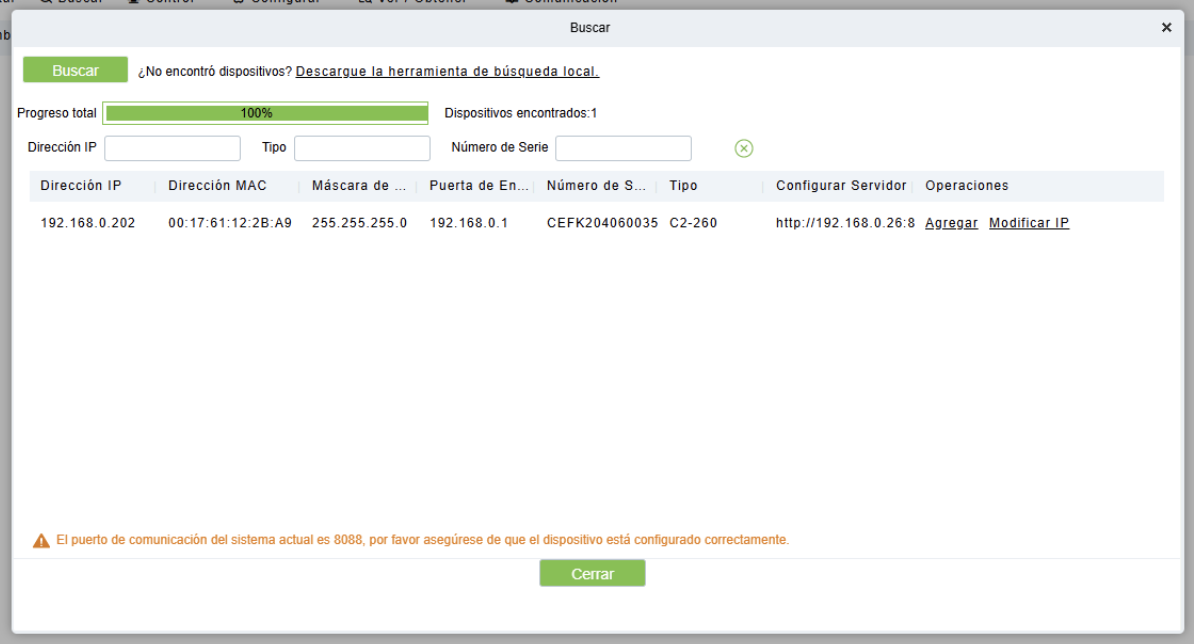](https://faq.zkcompartidos.com.ar/uploads/images/gallery/2026-09/eYiimage.png) ##### Luego de agregar apareció un mensaje de "Operación Exitosa": [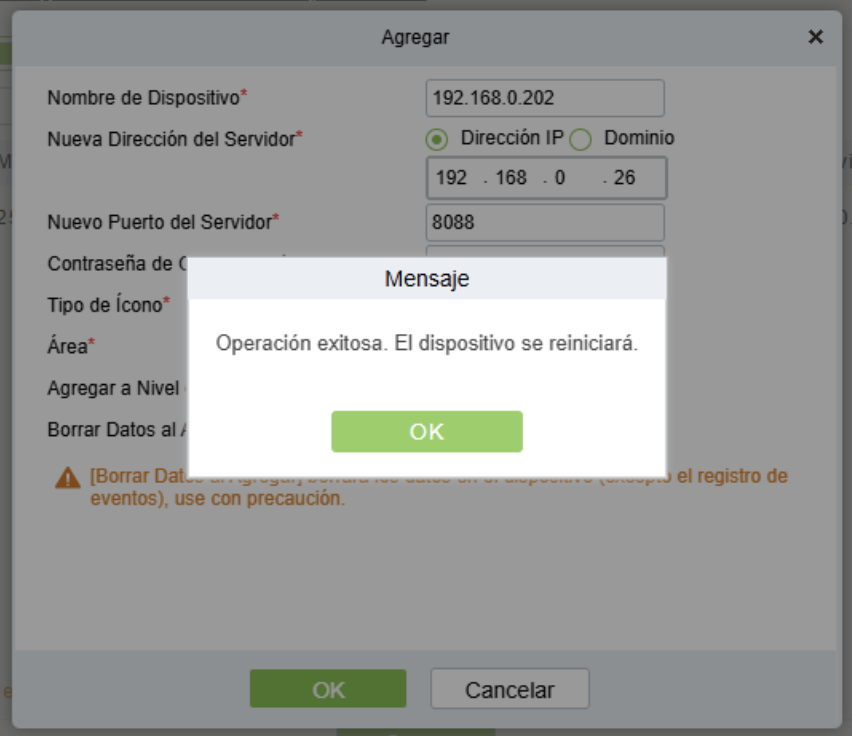](https://faq.zkcompartidos.com.ar/uploads/images/gallery/2026-09/ghNimage.png) ##### Pero luego el dispositivo no aparece entre los equipos agregados, aún refrescando con Refresh: [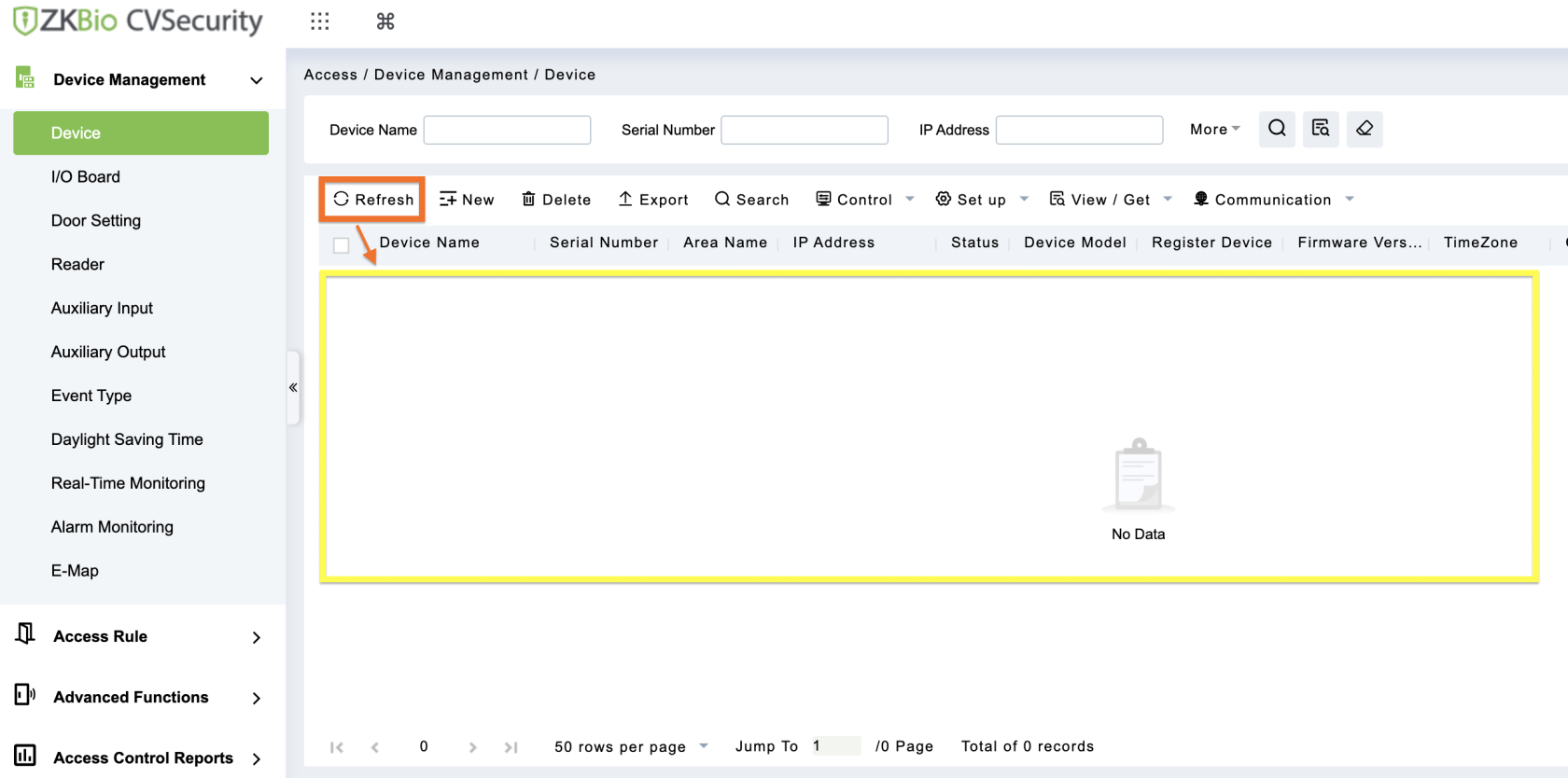](https://faq.zkcompartidos.com.ar/uploads/images/gallery/2026-09/EVBimage.png) ##### Solucion: ##### Ir a System - Communication Management - Communication Monitor: [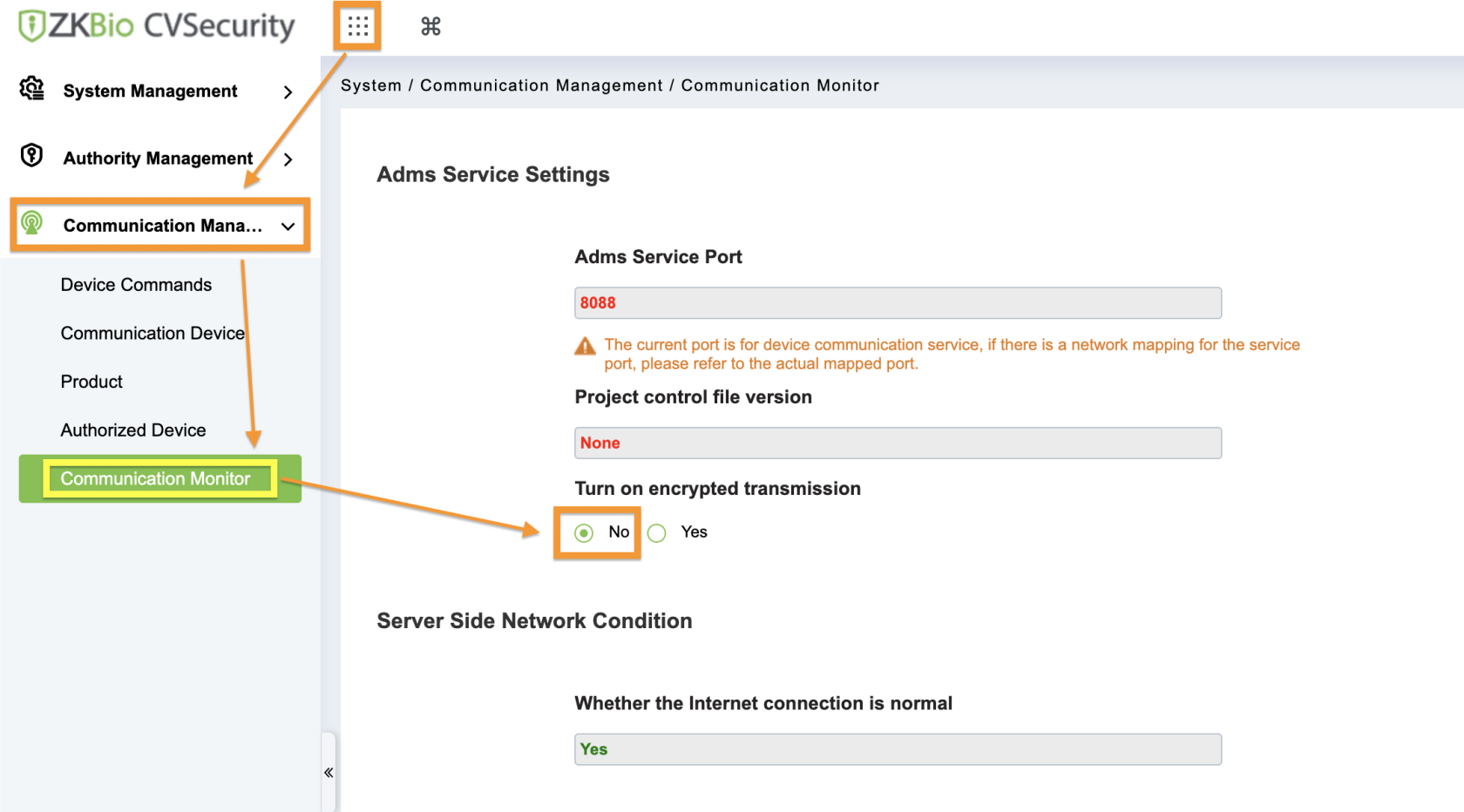](https://faq.zkcompartidos.com.ar/uploads/images/gallery/2026-09/Vxnimage.png) ##### Luego ir a Accesos - Dispositivos y volver a refrescar la lista de equipos y ver si aparece el dispositivo. ##### En el caso de que el equipo siga sin aparecer: contacte a soporte técnico de ZKTeco Argntina. # Configuración de Equipos PUSH ADMS a Biotime Cloud 2.0Esta guía detalla los pasos necesarios para configurar la conexión de un dispositivo ZKTeco a un servidor en la nube mediante nombre de dominio.
### Pasos de Configuración **Ingresar al Menú de Red:** En la pantalla principal del dispositivo, seleccione la opción **Red** y luego acceda a **Conf Srvr de nube**. [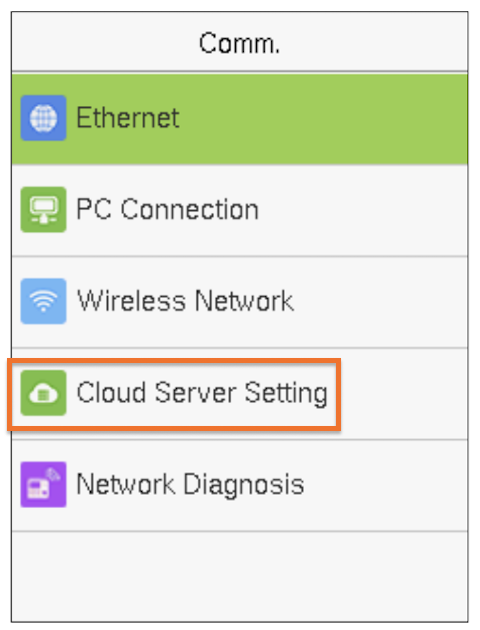](https://faq.zkcompartidos.com.ar/uploads/images/gallery/2026-10/image.png) Active la opción **Nombre de dominio**. Habilitar Protocolo de Seguridad: **Active la opción HTTPS**. [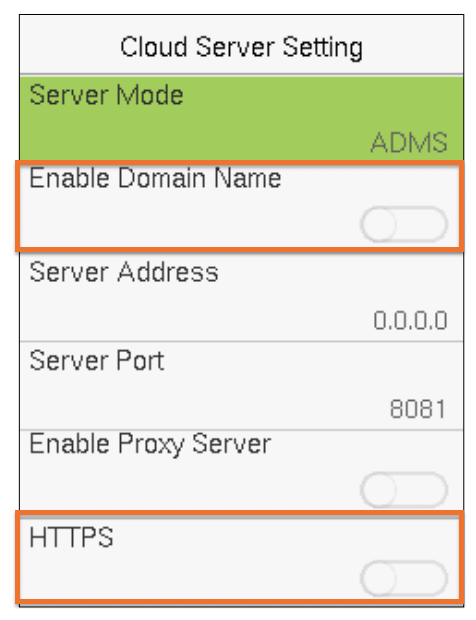](https://faq.zkcompartidos.com.ar/uploads/images/gallery/2026-10/JEpimage.png) Configurar la Dirección del Servidor: Ingrese el nombre de la empresa seguido del dominio correspondiente (por ejemplo: `empresa.biotime.mx`)Nota: El sistema le solicitará reiniciar el equipo para aplicar los cambios.
Una vez que el equipo incie debería aparecer en la **listado de Dispositivos** de la platafroma Biotime Cloud 2.0: [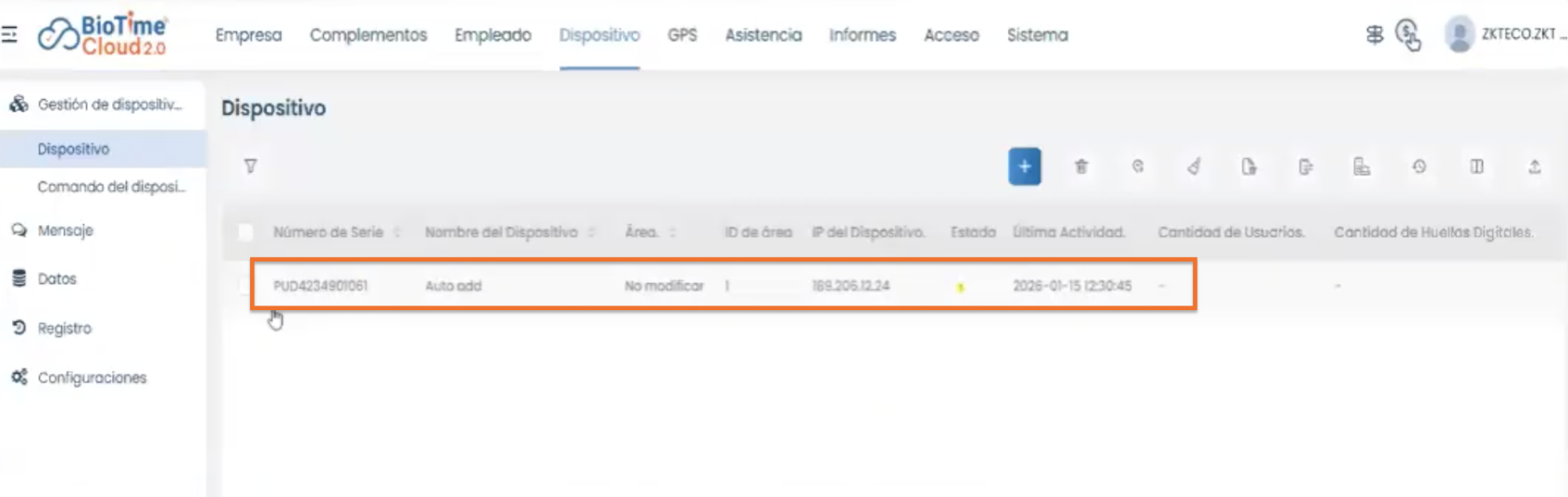](https://faq.zkcompartidos.com.ar/uploads/images/gallery/2026-10/WnCimage.png) **Nota:** El equipo aparecerá con el **icono amarillo**. Significa que el software lo ve, pero aun falta agregarlo y confirmar. 1. Darle click en el **numero de serie** del equipo en la lista. 2. Coloque el **nombre del equipo** que desee. 3. Coloque **el area** al que va a pertenecer. (*Nota:* No puede ser el area "no autorizada") 4. Seleccionar la **zona horaria**. 5. En **dispositivo de registro** de click en "SI". 6. Click en **Confirmar**. [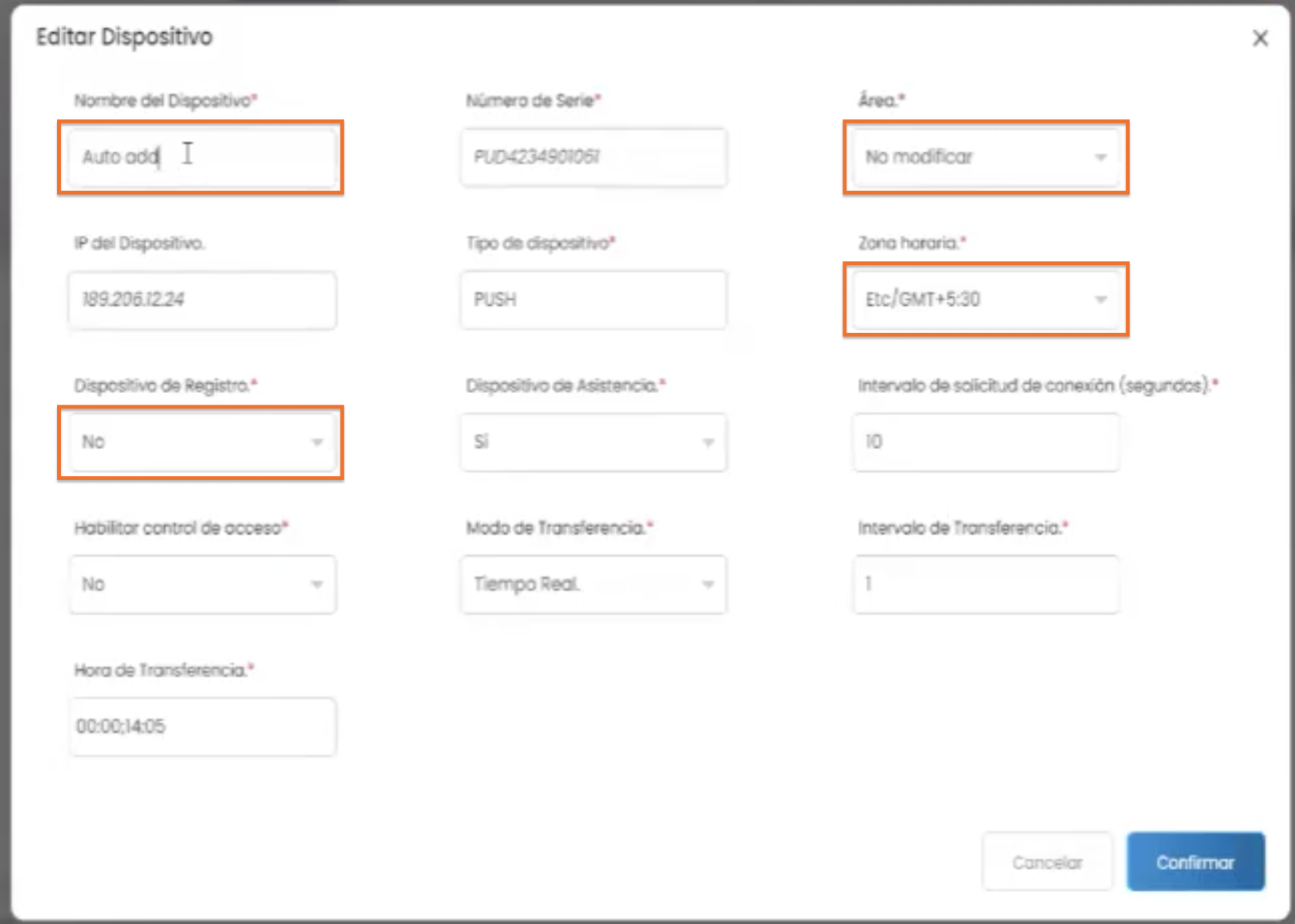](https://faq.zkcompartidos.com.ar/uploads/images/gallery/2026-10/M9Simage.png) Luegode refrescar el equipo ya nos aparecerá añadido, con el icono verde: [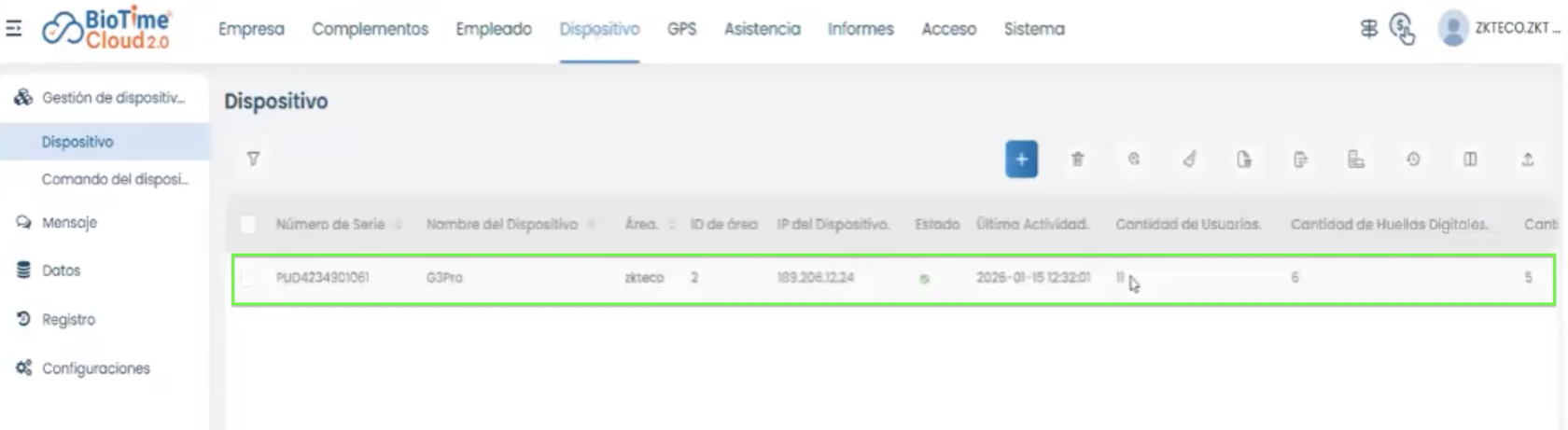](https://faq.zkcompartidos.com.ar/uploads/images/gallery/2026-10/ENOimage.png) --- Para mas información puede ver este video donde se explica [la diferencia entre protocolos comunicaciones PUSH y BEST](https://www.youtube.com/watch?v=DKLxYpfUO6Y&list=PLngnHKB0-TfA67foRjPNK7604YYyng-sI).