Software
- Fix de UPK Incorrecto / UPK Not Found / UPK Cambió
- Dispositivo no conecta al software
- Dispositivo agregado no aparece en el ZKBio CVAccess o ZKBio CVSecurity
- Configuración de Equipos PUSH ADMS a Biotime Cloud 2.0
Fix de UPK Incorrecto / UPK Not Found / UPK Cambió
https://www.zkcompartidos.com.ar/index.php/s/TYjHjZxAPts6pKF
El documento incluye todos los pasos para que puedan arreglar las fallas de UPK.
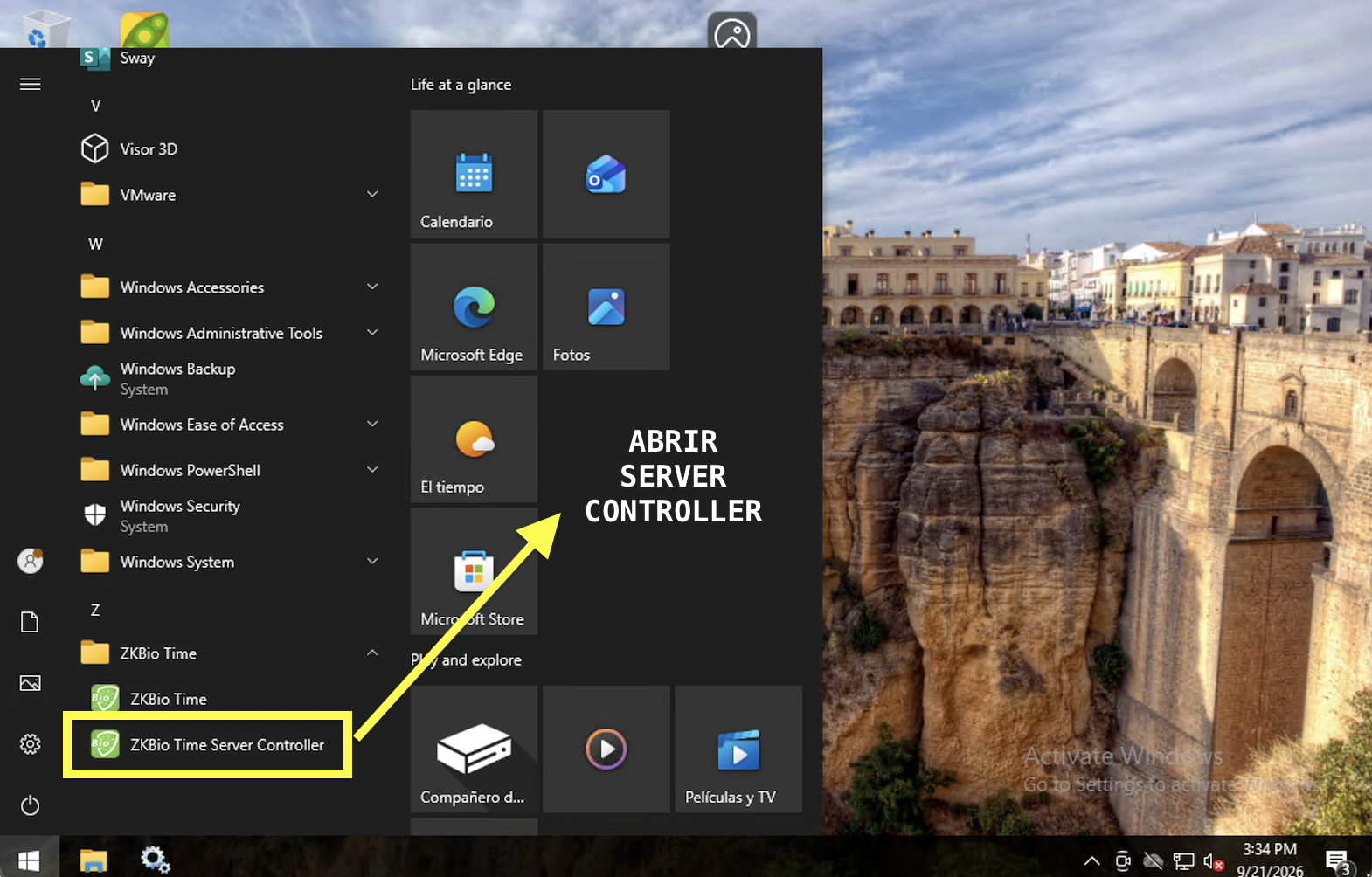
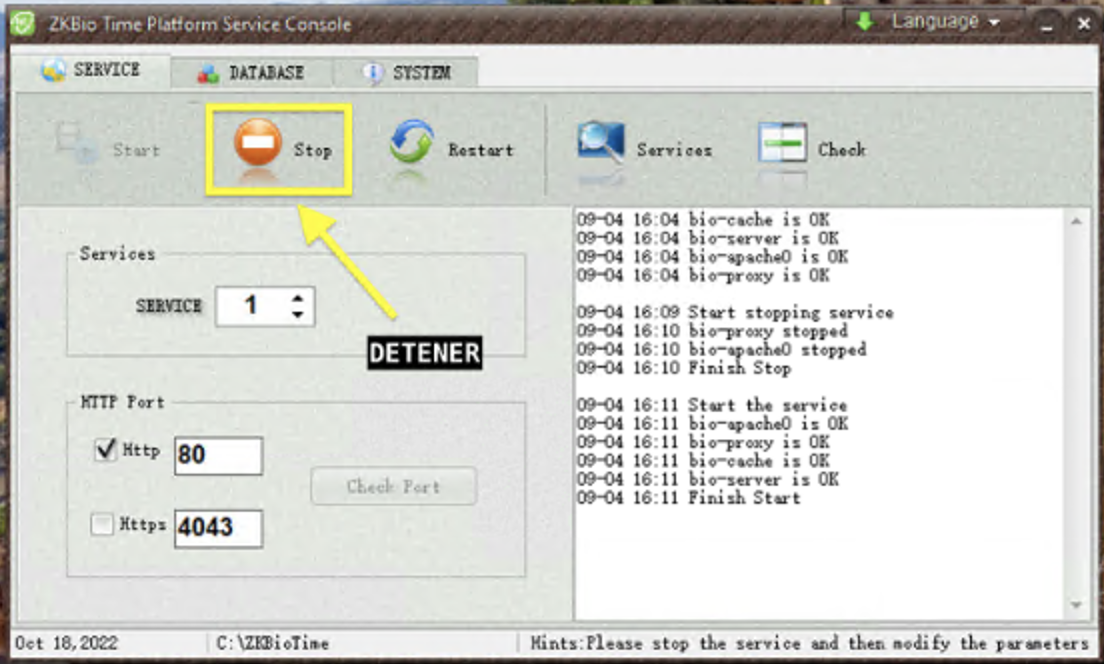
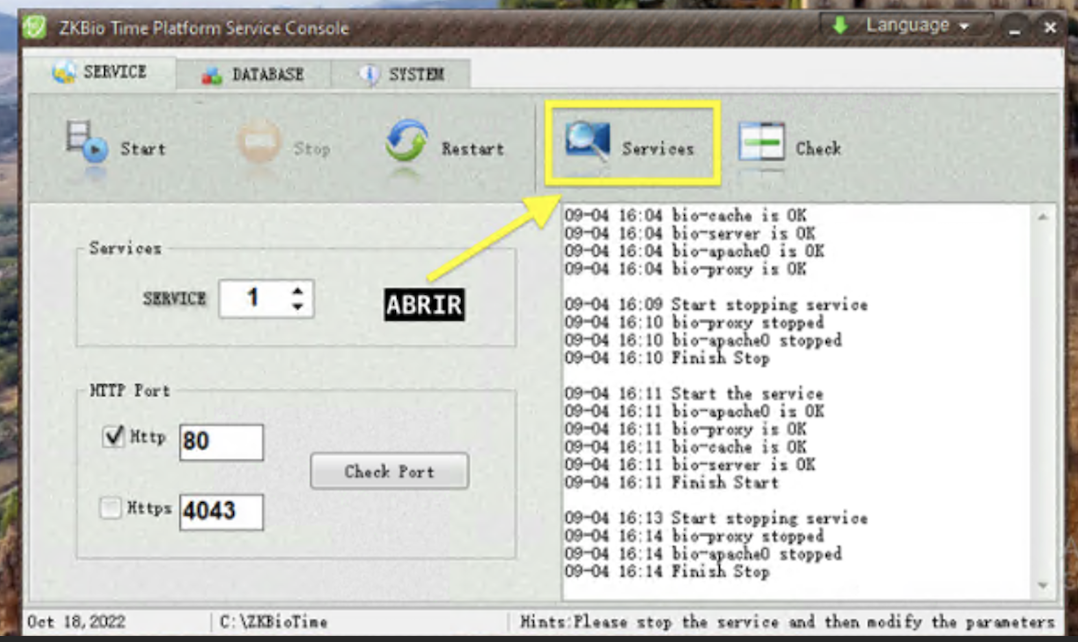
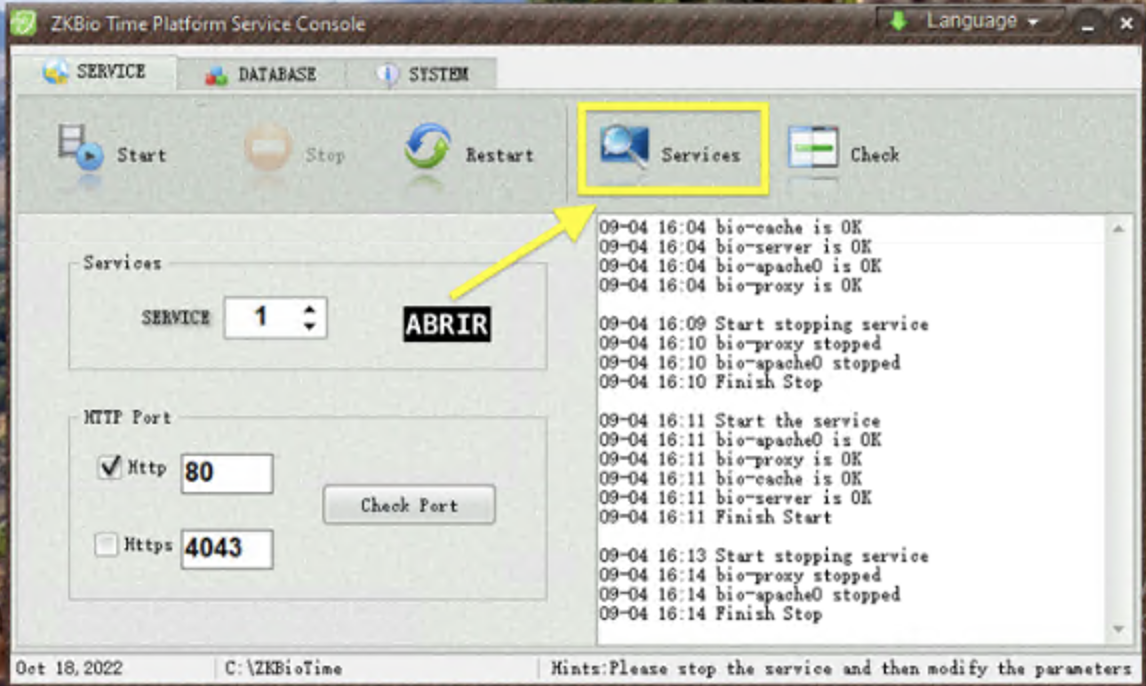
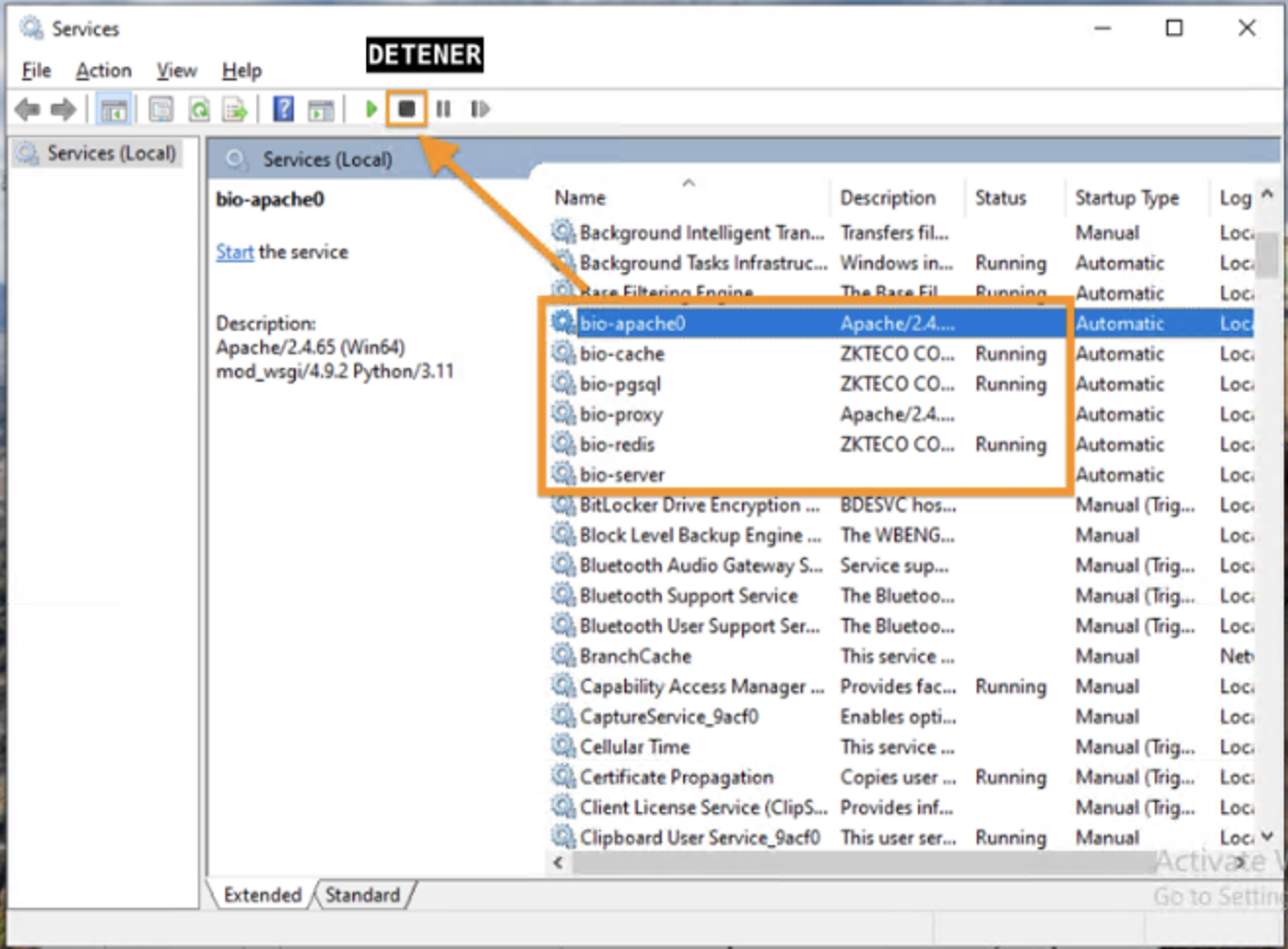
1. Detener servicios de Biotime: En la maquina servidor donde se aloja el Biotime abrir el Server Controller y detener los servicios con el botón “Stop/Detener”. También ir a Servicios de Windows y detenga los servicios complementarios con prefijo bio-... (bio-redis, bio-pgsql y bio-cache).
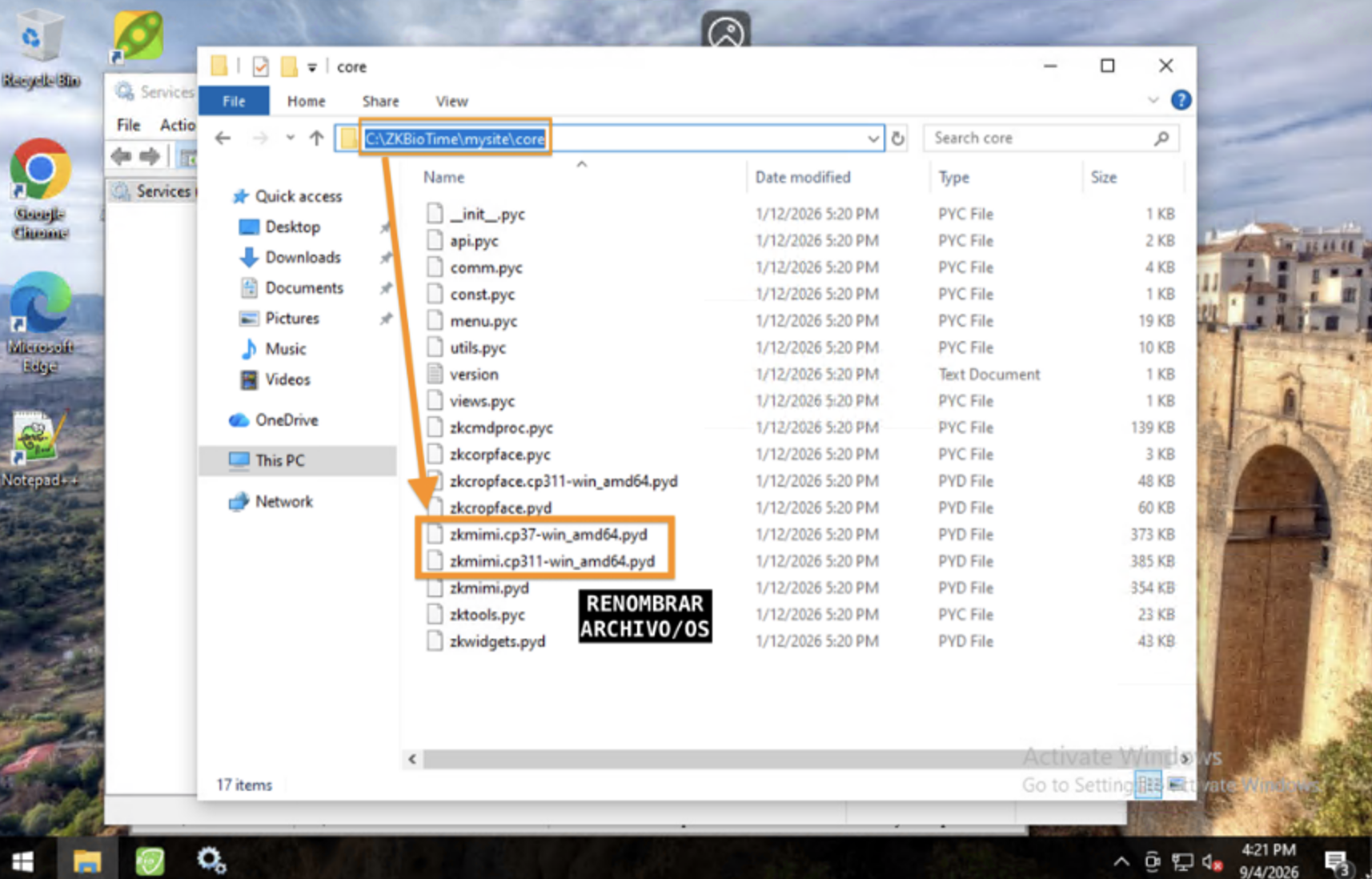
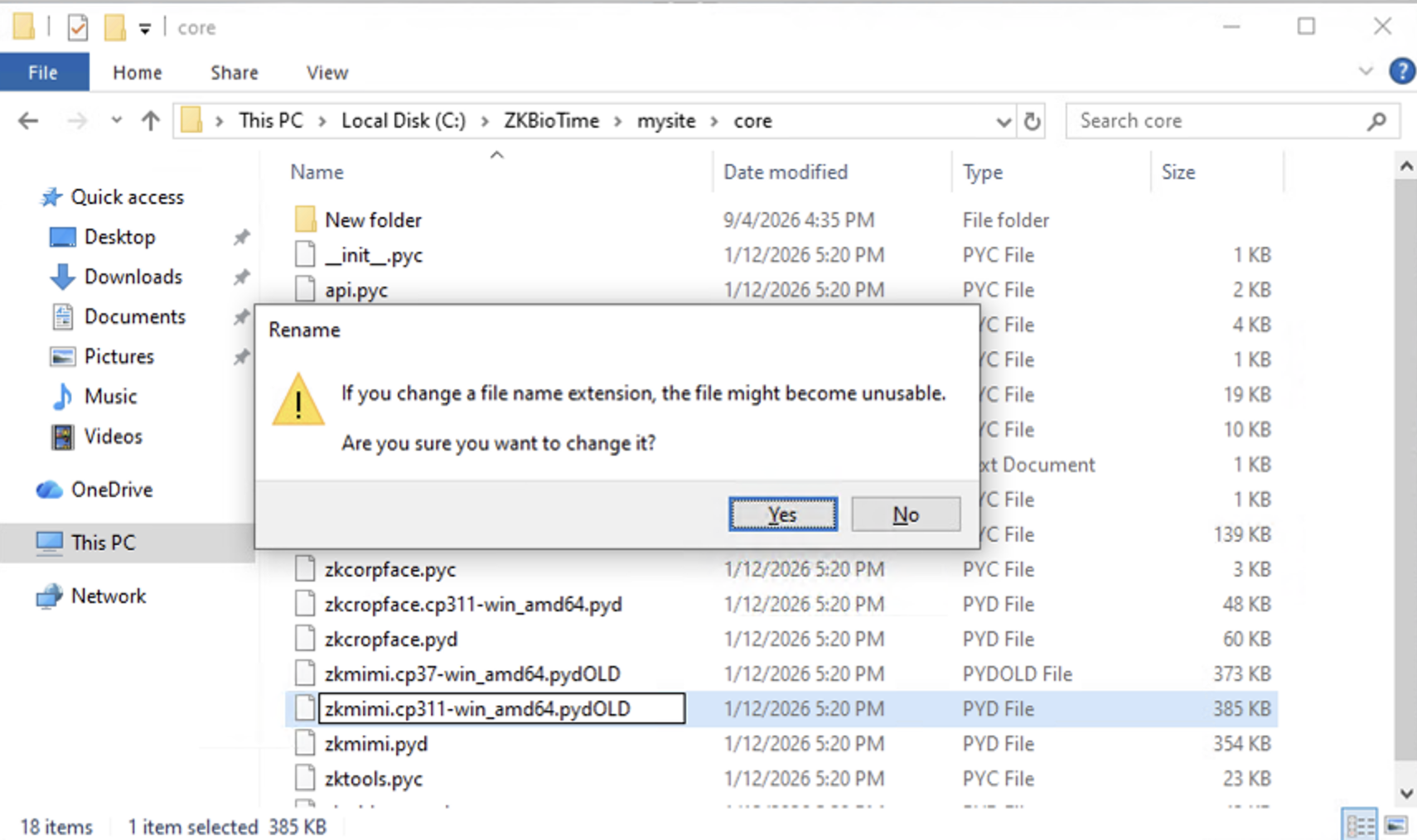
2. Reemplazo de archivos: Ir a la carpeta C://ZKBioTime/mysite/core/ de instalación de ZKBioTime y renombrar los archivos “zkmimi.cp37-win_amd64.pyd” y “zkmimi.cp311-win_amd64.pyd” agregando texto al nombre, por ejemplo: “..._OLD” para que queden las librerías anteriores respaldadas antes de pegar las librerias descargadas desde este enlace.
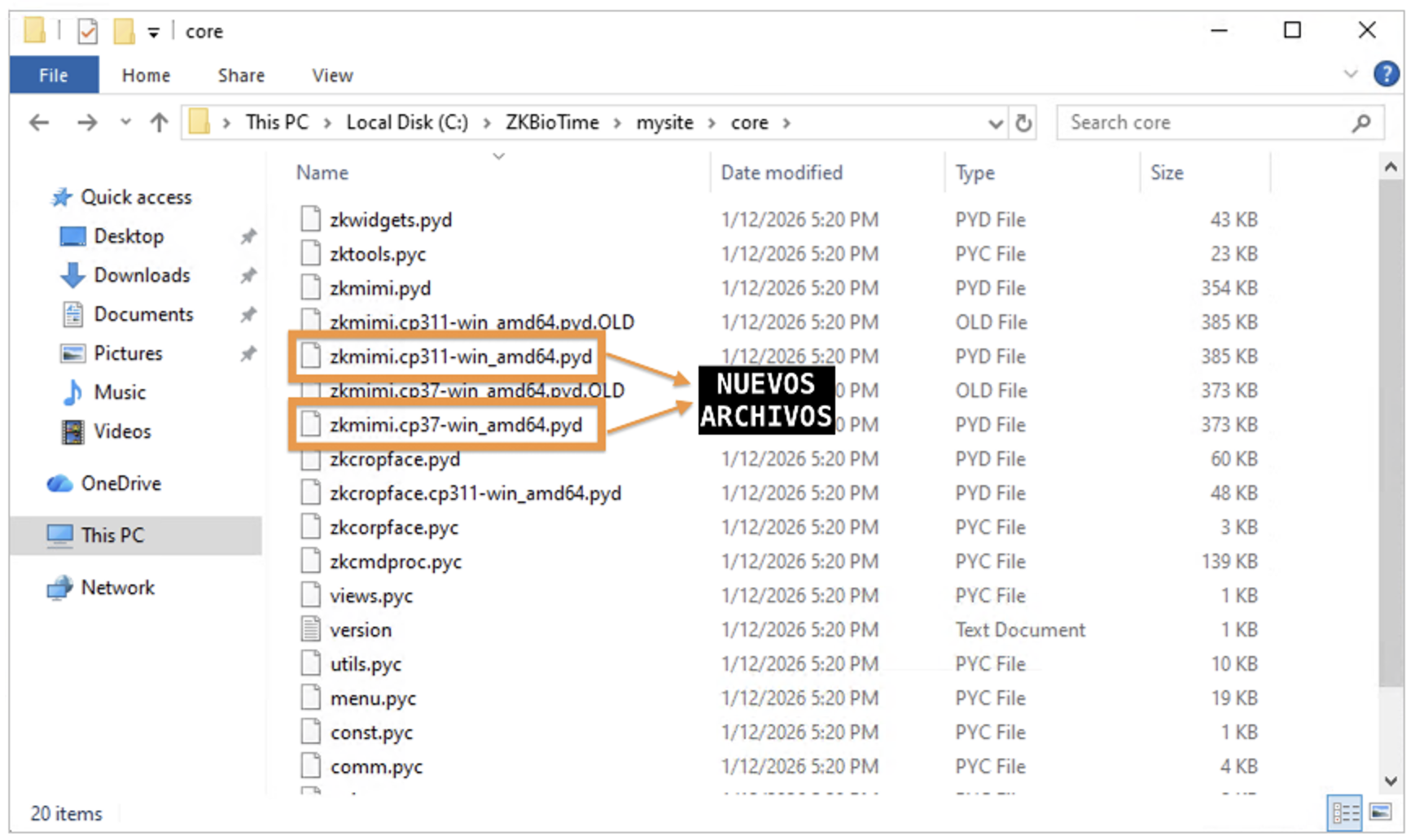
3. Pegar las librerías nuevas que compartimos en este comprimido en lugar de las anteriores renombradas. La carpeta con las librerías nuevas es “Librerías para Reemplazar”:
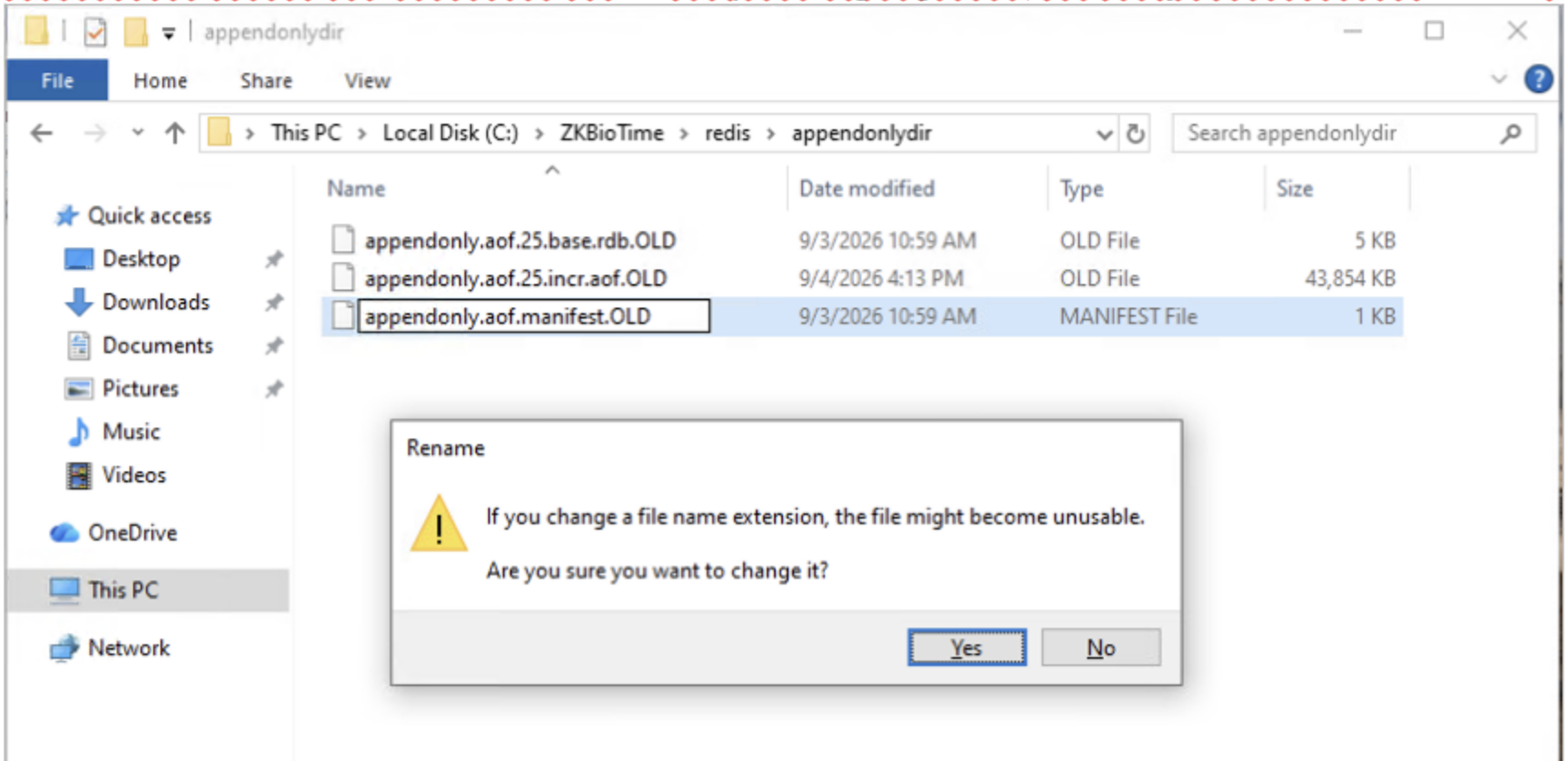
4. Resguardo en Redis: Ir a la carpeta C://ZKBioTime/redis/appeonly/ y renombrar todos los archivos de la carpeta agregando un sufijo reconocible _OLD.
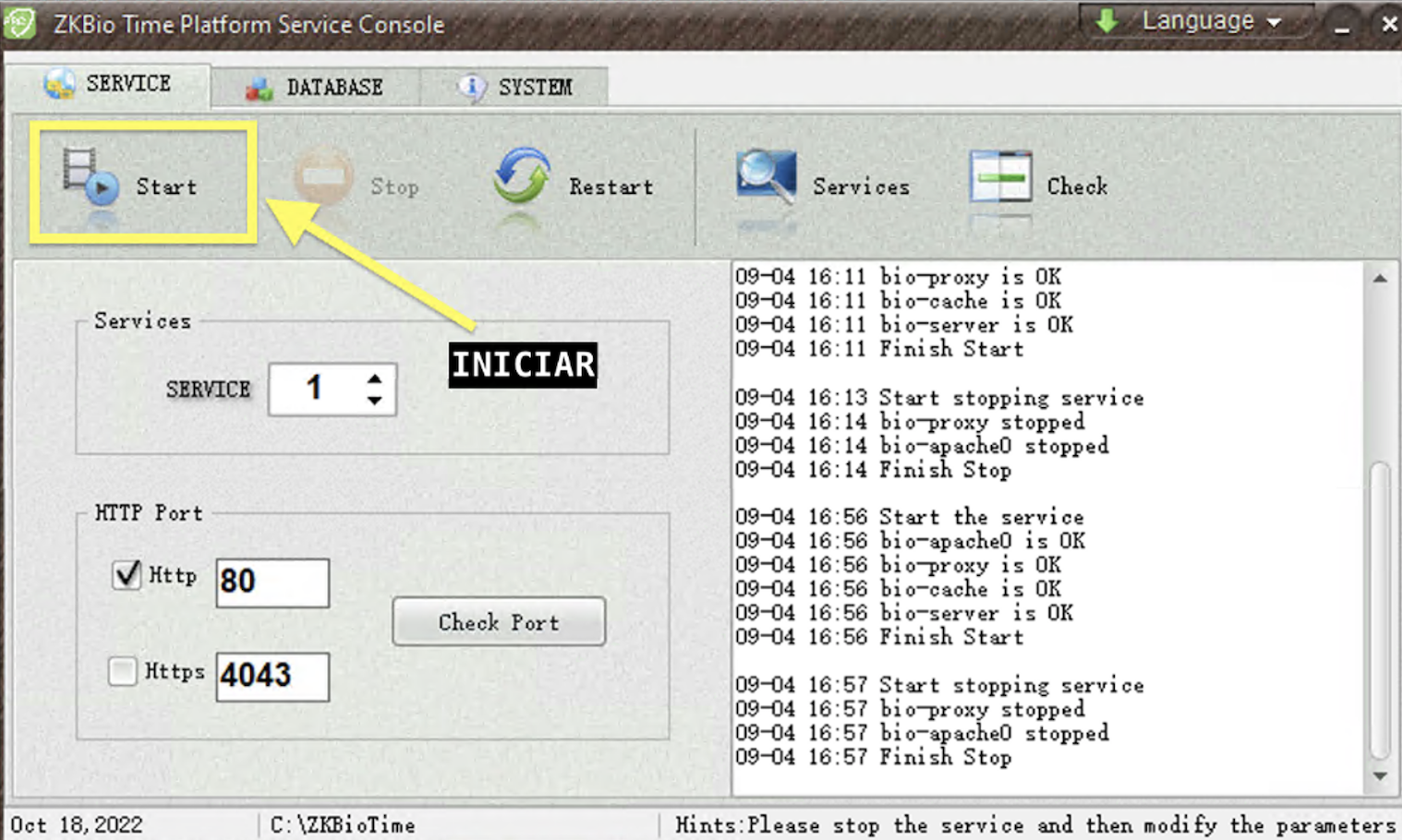
5. Reinicio de Servicios: Iniciamos los servicios desde el botón "Start" del Controller:
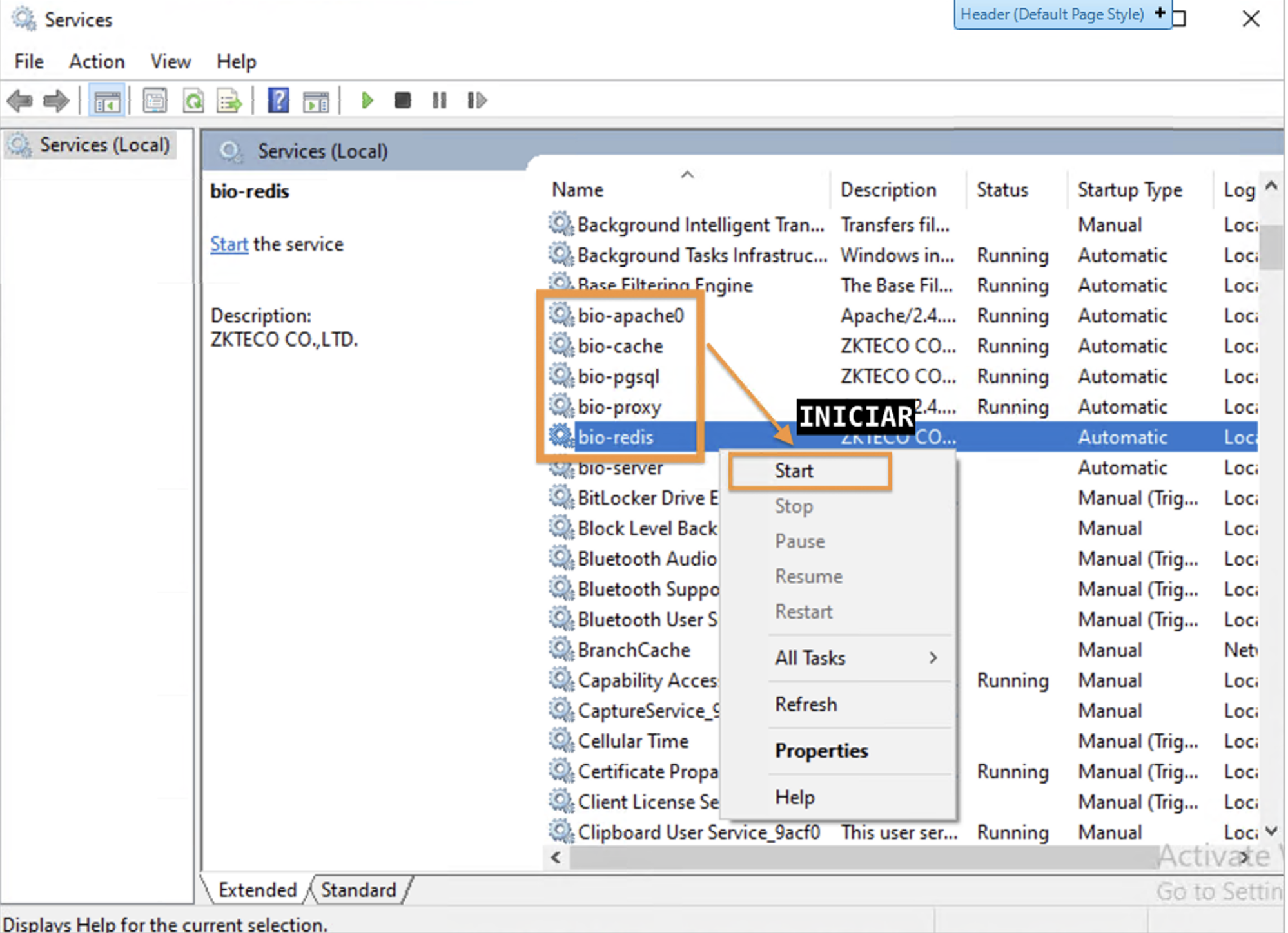
6. Inicio manual de servicios de Windows: Activación manual de bio-redis, bio-pgsql y bio-cache.
7. Refresco y verificación: Ingreso al apartado About / Acerca de.
8. Obtención del Código de Cliente: Copiar de la línea para el reseteo por parte del equipo de soporte.
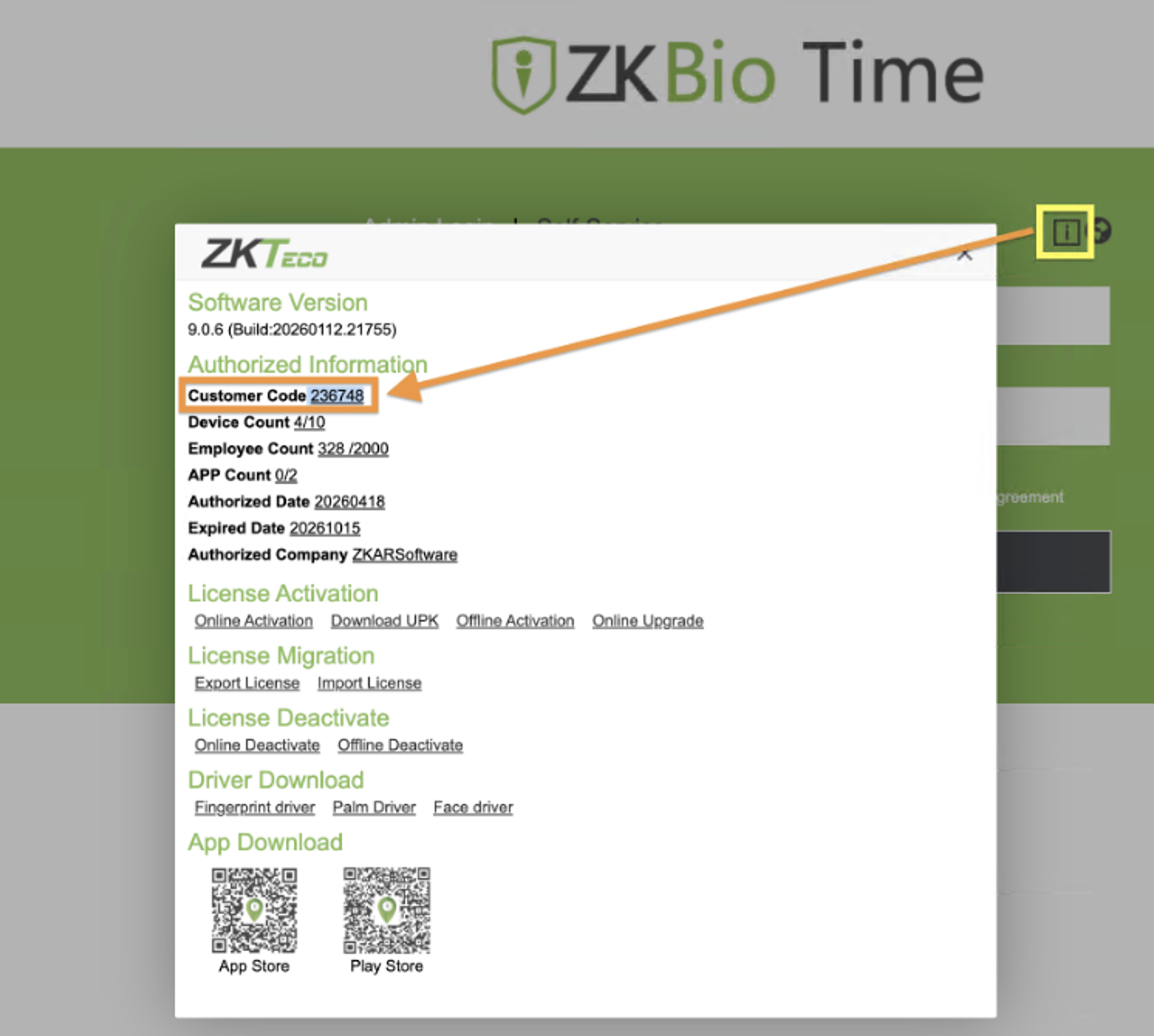
9. Activación: Desde soporte técnico les pasaremos el archivo reseteado para completar la Activación en línea.
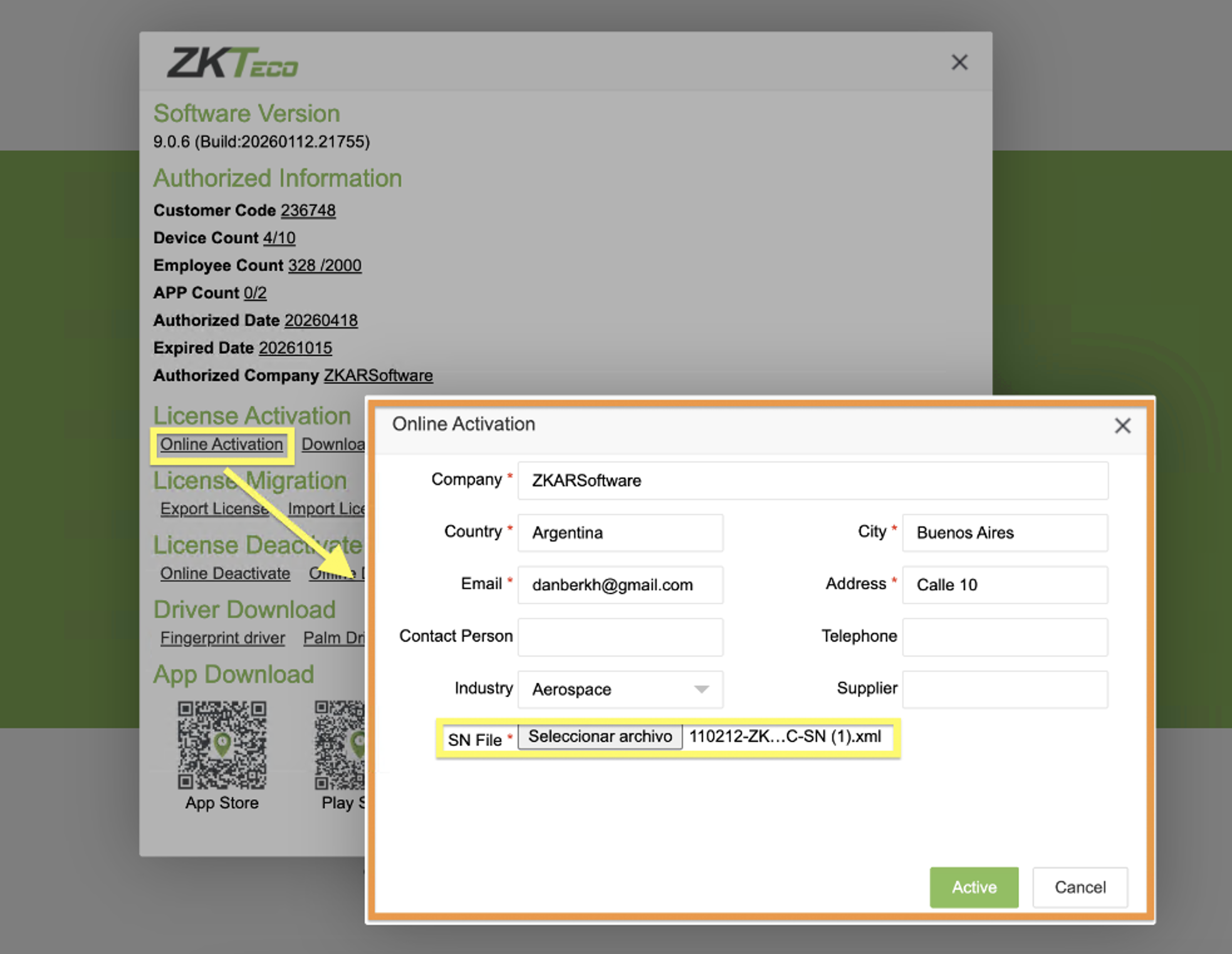
10. Proceso completado: En el caso de seguir teniendo inconvenientes por favor contacte a soporte técnico con las capturas de pantallas de la falla.
Dispositivo no conecta al software
Esta guía sirve como checklist inicial cuando un equipo ZKTeco no logra conectarse con un software, por ejemplo BioTime o ZKBio CVSecurity, a través de ADMS/Cloud Server Settings.
Información basica a verificar antes:
-
Foto de la configuración de ADMS/Cloud server.
-
URL/IP Address del servidor de Biotime. (Copiado tal cual aparce en el navegador)
-
Mensaje de error que le da al conectar o detalle de como no le conecta.
Consultas de control:
-
¿Antes de agregar el equipo, fue al menu y en el apartado Red - Cloud Server Setting y configuró la dirección IP y Puerto del servidor al que debe apuntar?
-
El Area: ¿Es una area aparte del area “No autorizado“? ¿Que id de area lleva? (Casos de Biotime 8/9)
-
¿Ha probado desactivar el firewall del servidor y ver si en algun momento se establece la conexión?
Restricciones de Red o Firewalls:
-
Revise de tener conectividad y ping del equipo, que tenga una dirección IP válida.
-
Gateway configurado correctamente.
-
DNS configurado proveido por su gente de sistemas.
-
Antivirus o software que restringe o bloquea la comunicación.
Otros:
- Verificar el tipo de dispositivo y el modulo donde lo agrega.
- ¿En el Menú → Sistema → Tipo de dispositivo que aparece? (Adjuntar foto)
Por ejemplo, para utilizar el equipo con BioTime, verificar que esté configurado en un modo compatible, por ejemplo:
PUSH T&A
Un equipo configurado como Control de Acceso puede necesitar cambiarse a Control de Asistencia para trabajar correctamente con BioTime.
En el caso de seguir con problemas de conexión por favor contacte a un agente de Soporte Técnico de ZKTeco Argentina.
Dispositivo agregado no aparece en el ZKBio CVAccess o ZKBio CVSecurity
Para casos que se agrega un dispositivo como dispositivo biometrico o Inbio Pro al software ZKBio CVAccess o ZKBio CVSecurity.
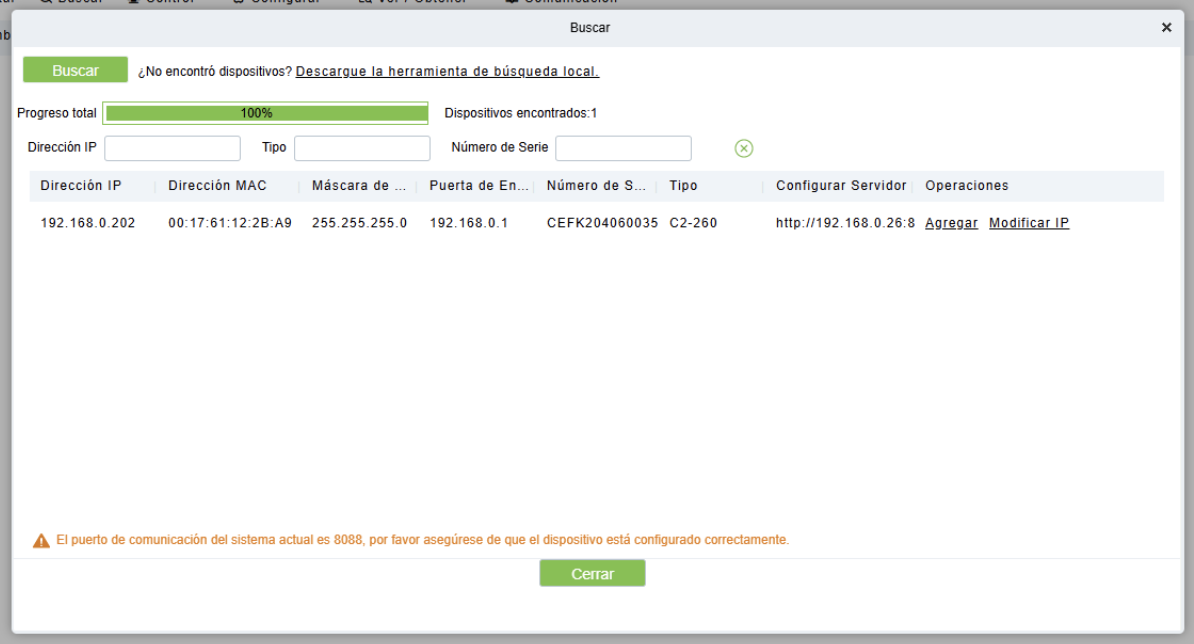
Situación: Busqué mi dispositivo en la lista de dispositivos pendientes de agregar:
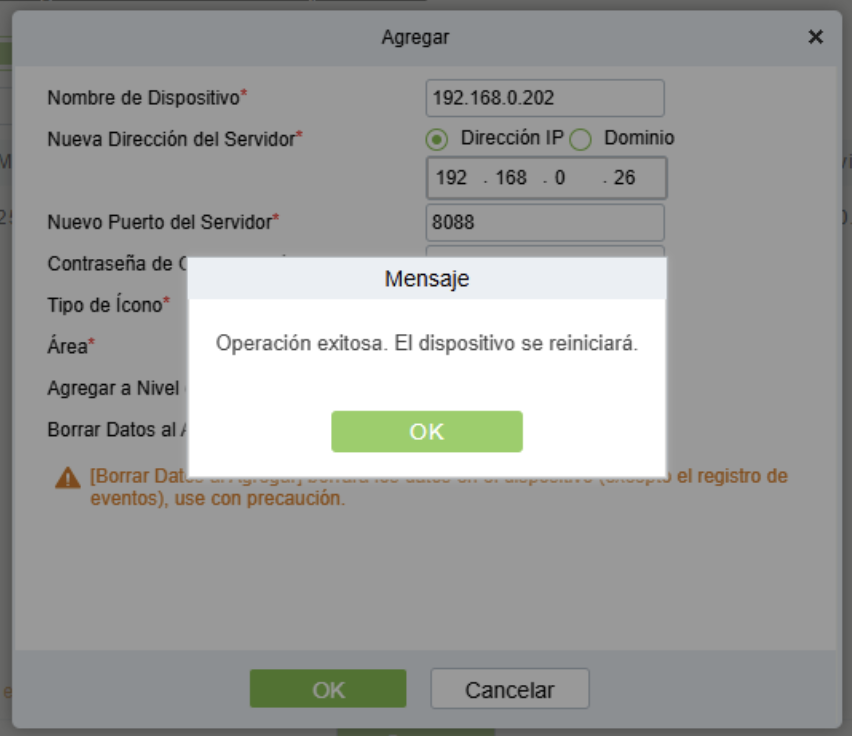
Luego de agregar apareció un mensaje de "Operación Exitosa":
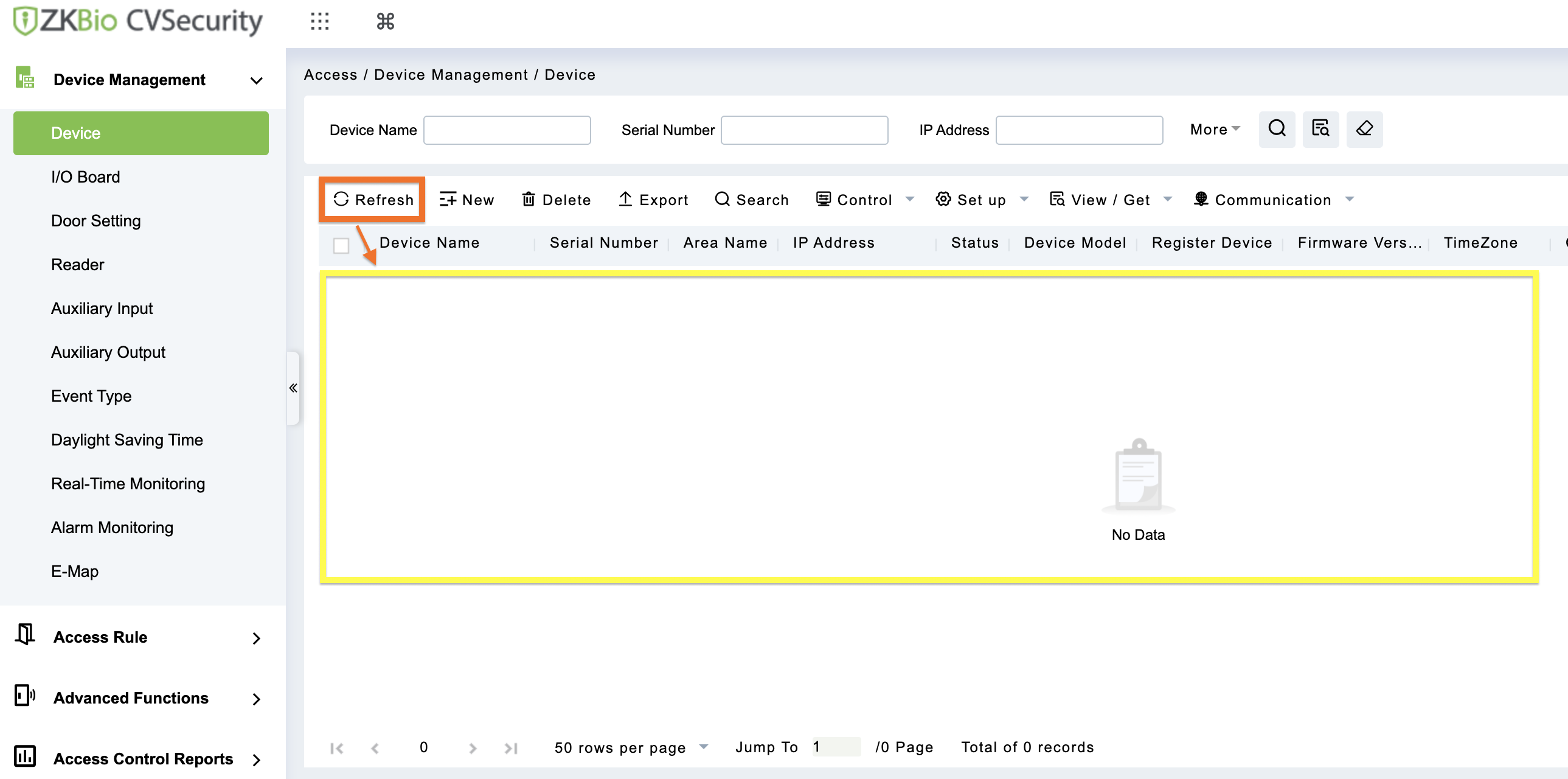
Pero luego el dispositivo no aparece entre los equipos agregados, aún refrescando con Refresh:
Solucion:
Ir a System - Communication Management - Communication Monitor:
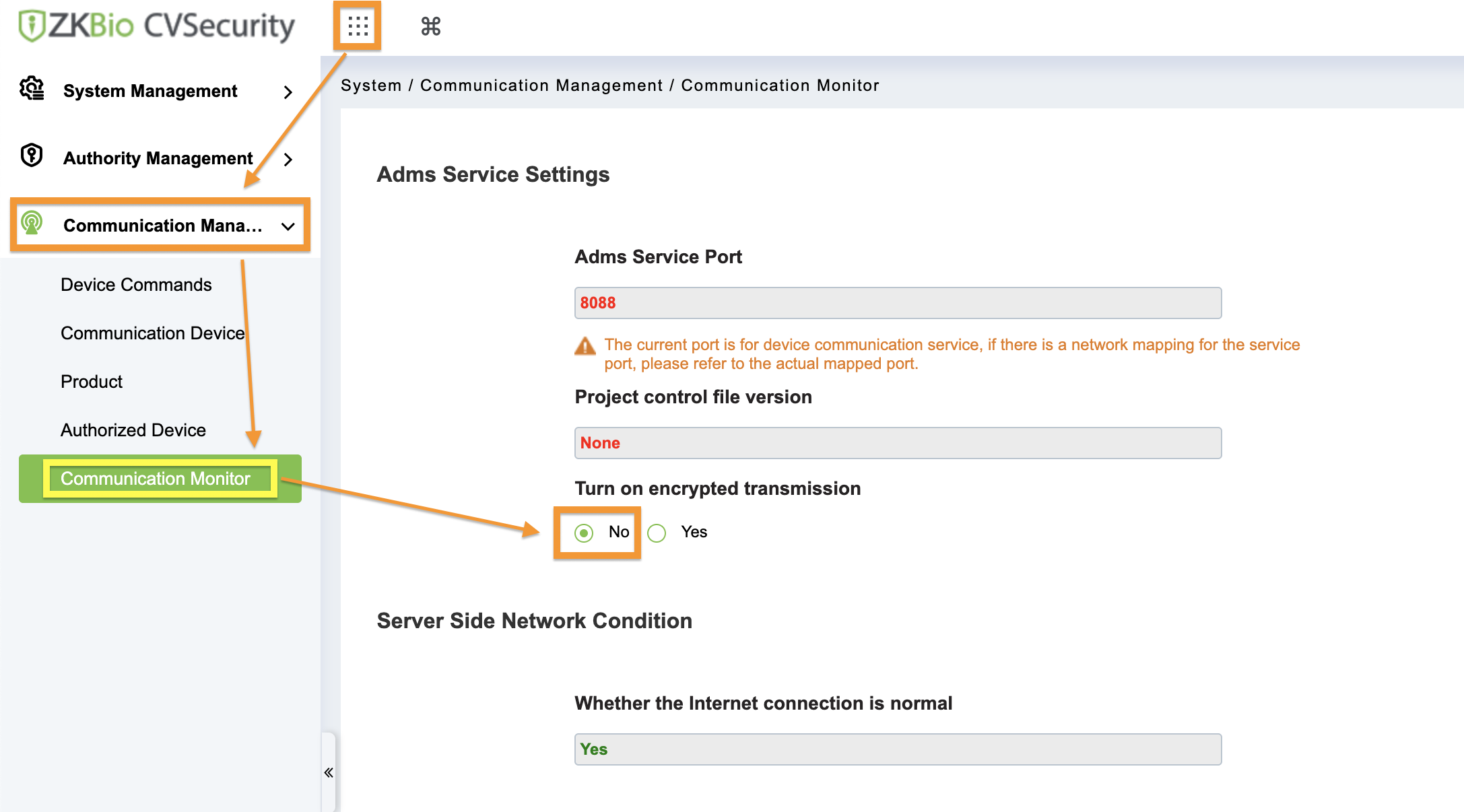
Luego ir a Accesos - Dispositivos y volver a refrescar la lista de equipos y ver si aparece el dispositivo.
En el caso de que el equipo siga sin aparecer: contacte a soporte técnico de ZKTeco Argntina.
Configuración de Equipos PUSH ADMS a Biotime Cloud 2.0
Esta guía detalla los pasos necesarios para configurar la conexión de un dispositivo ZKTeco a un servidor en la nube mediante nombre de dominio.
Pasos de Configuración
Ingresar al Menú de Red:
En la pantalla principal del dispositivo, seleccione la opción Red y luego acceda a Conf Srvr de nube.
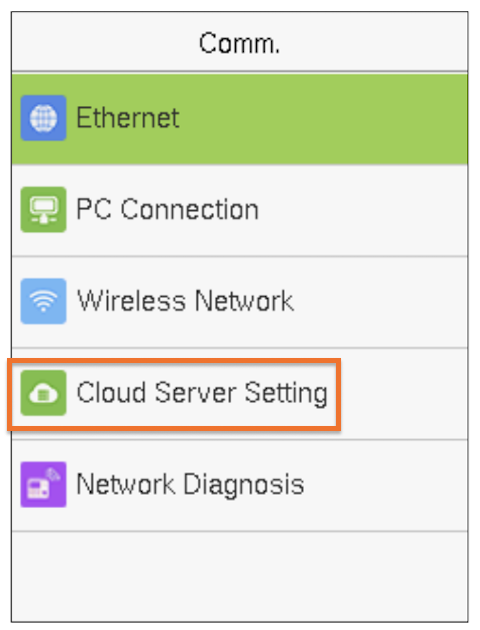
Active la opción Nombre de dominio.
Habilitar Protocolo de Seguridad: Active la opción HTTPS.
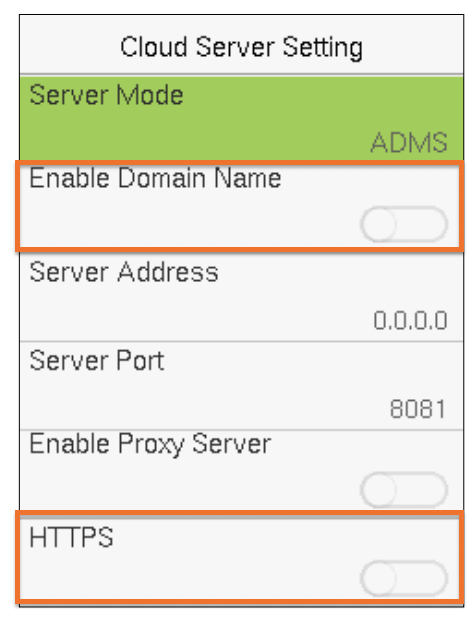
Configurar la Dirección del Servidor: Ingrese el nombre de la empresa seguido del dominio correspondiente (por ejemplo: empresa.biotime.mx)
Nota: El sistema le solicitará reiniciar el equipo para aplicar los cambios.
Una vez que el equipo incie debería aparecer en la listado de Dispositivos de la platafroma Biotime Cloud 2.0:
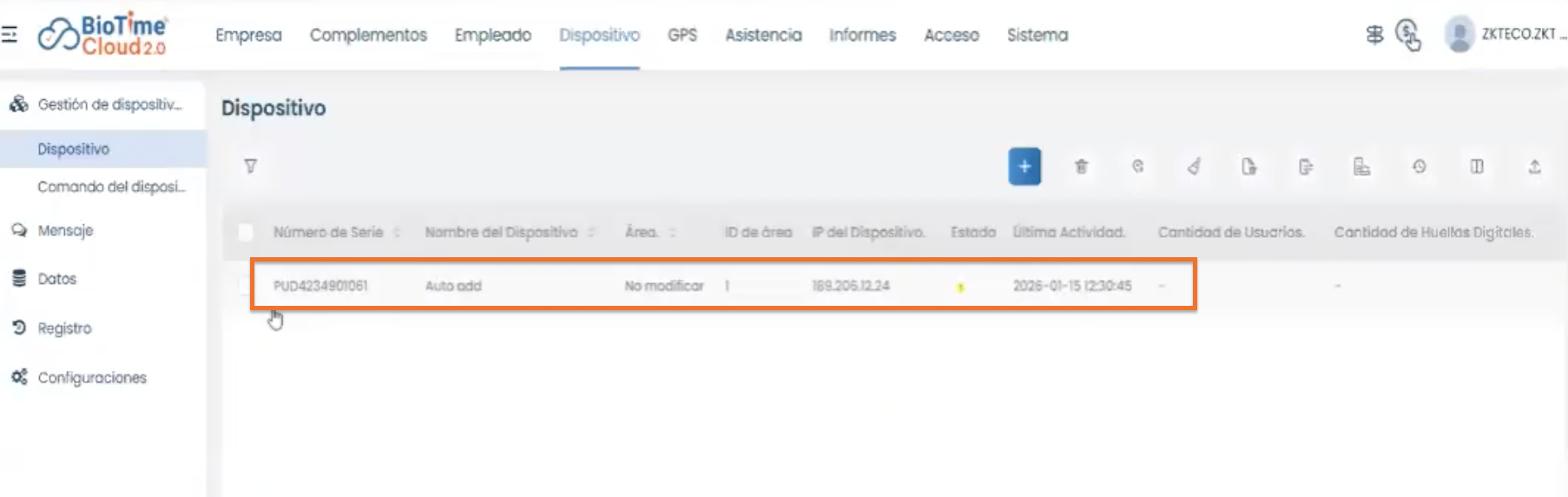
Nota: El equipo aparecerá con el icono amarillo. Significa que el software lo ve, pero aun falta agregarlo y confirmar.
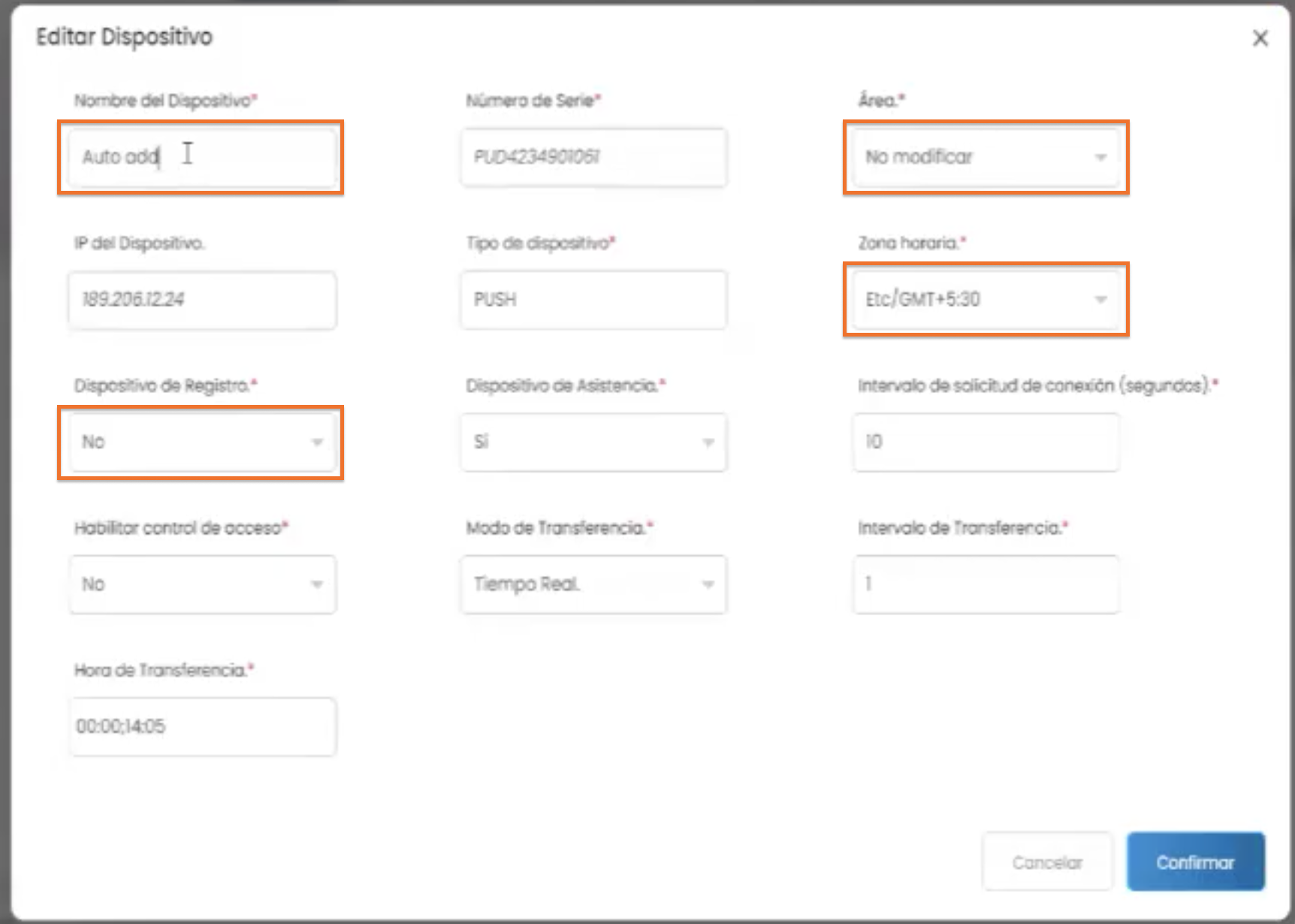
- Darle click en el numero de serie del equipo en la lista.
- Coloque el nombre del equipo que desee.
- Coloque el area al que va a pertenecer. (Nota: No puede ser el area "no autorizada")
- Seleccionar la zona horaria.
- En dispositivo de registro de click en "SI".
- Click en Confirmar.
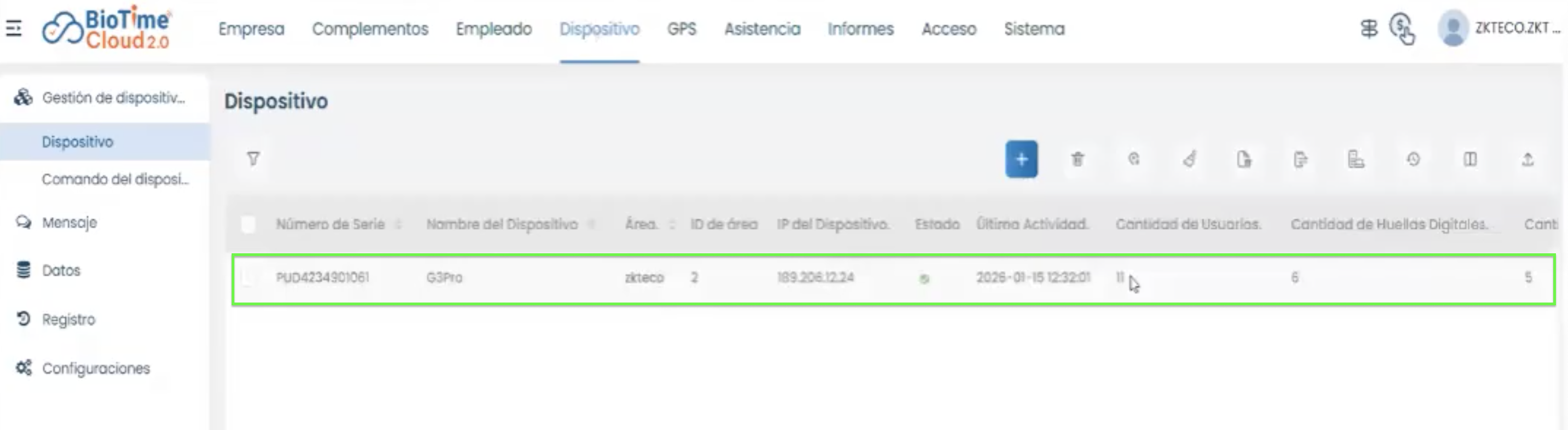
Luegode refrescar el equipo ya nos aparecerá añadido, con el icono verde:
Para mas información puede ver este video donde se explica la diferencia entre protocolos comunicaciones PUSH y BEST.